
Configurer un compte Microsoft dans Thunderbird (Outlook, Office 365)

L’ajout d’un compte de messagerie Microsoft dans Thunderbird est devenu une procédure plus encadrée avec l’introduction du Thunderbird Account Hub. Bien que cet assistant vise à simplifier la configuration, il arrive que la détection automatique privilégie des protocoles spécifiques comme Exchange ActiveSync, générant parfois des erreurs de connexion.
Si vous rencontrez des difficultés lors de l’ajout de votre adresse Outlook, Hotmail ou Microsoft 365, la méthode la plus fiable consiste à utiliser la configuration manuelle. Ce guide vous accompagne pas à pas pour configurer votre messagerie en IMAP avec l’authentification moderne OAuth2.
A lire également : Meilleurs clients mail Windows 11 en 2026 : Le comparatif expert
1. Initialiser l’ajout du compte via le Account Hub
Dans les versions récentes de Thunderbird, l’interface a évolué. Pour reprendre la main sur les paramètres serveurs, suivez ces étapes :
- Ouvrez Thunderbird et rendez-vous dans le menu Nouveau > Compte de messagerie existant.
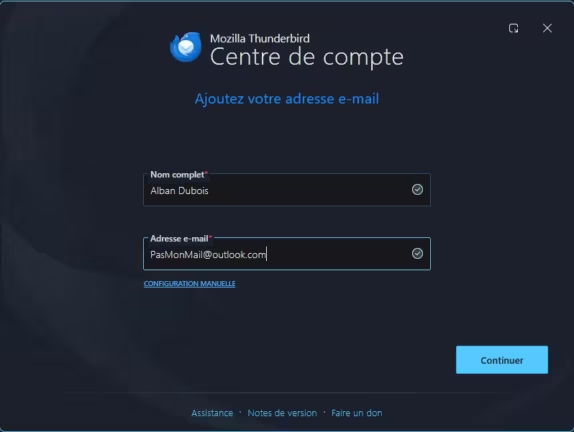
- Saisissez votre nom, votre adresse e-mail complète et votre mot de passe habituel.
- L’étape clé : Au lieu de cliquer sur « Continuer », cliquez immédiatement sur le bouton Configuration manuelle en bas à gauche de la fenêtre. Cela empêche le logiciel de valider des paramètres par défaut qui pourraient échouer.
2. Paramètres serveurs IMAP et SMTP
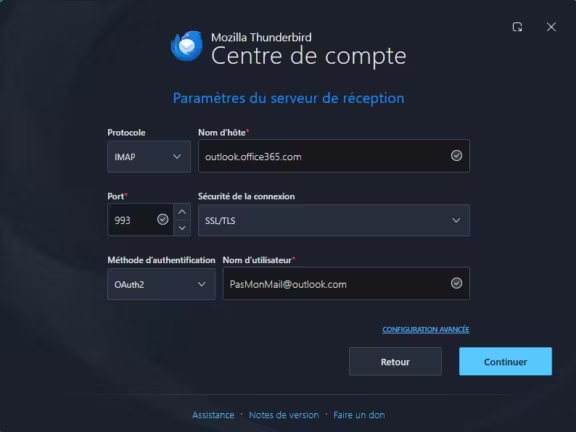
Pour garantir une synchronisation parfaite avec l’infrastructure Microsoft, vous devez renseigner les hôtes officiels. Assurez-vous que le Type de serveur sélectionné est bien IMAP (et non POP3) pour conserver vos messages sur le serveur.
| Paramètre | Serveur entrant (IMAP) | Serveur sortant (SMTP) |
|---|---|---|
| Nom d’hôte | outlook.office365.com | smtp.office365.com |
| Port | 993 | 587 |
| Sécurité | SSL/TLS | STARTTLS |
| Authentification | OAuth2 | OAuth2 |
| Nom d’utilisateur | Votre adresse e-mail complète | Votre adresse e-mail complète |
Note technique : L’authentification OAuth2 est recommandée et désormais requise pour la majorité des comptes Microsoft 365. Microsoft supprime progressivement les méthodes d’authentification basées uniquement sur le mot de passe simple au profit de ce système de jetons sécurisés.
3. Validation et authentification OAuth2
Une fois les champs remplis, cliquez sur le bouton Retester. Thunderbird va vérifier la connectivité avec les serveurs de Microsoft.
- Précision importante : Dans certains cas, l’option OAuth2 dans le menu déroulant « Authentification » n’apparaît qu’après avoir cliqué sur « Retester », une fois les paramètres de sécurité (SSL/TLS et STARTTLS) validés par le logiciel.
- Une fenêtre surgissante (popup) aux couleurs de Microsoft s’ouvrira alors. Connectez-vous avec vos identifiants et acceptez les permissions pour autoriser Thunderbird à accéder à vos messages.
4. Erreurs fréquentes lors de la connexion Outlook à Thunderbird
Si la configuration échoue, Thunderbird peut afficher différents messages d’erreur. Voici les plus fréquents et leurs solutions :
- Exchange auth error / Authentication failed : Souvent dû à une tentative de connexion via un protocole non supporté ou une erreur de saisie du nom d’utilisateur.
- OAuth2 authorization failed : La fenêtre de connexion Microsoft ne s’est pas validée correctement. Vérifiez que les cookies sont autorisés dans Thunderbird.
- Configuration could not be verified : Vérifiez vos numéros de ports (993 et 587) et la sécurité associée.
- Thunderbird Office 365 login error : Sur les comptes professionnels, il est possible que l’administrateur ait désactivé l’accès IMAP ou le protocole SMTP AUTH. Dans ce cas, une intervention sur le centre d’administration Exchange est nécessaire.
5. Dépannage : Nettoyage des identifiants
Si vous aviez déjà tenté d’ajouter le compte, des identifiants corrompus ou obsolètes peuvent bloquer la nouvelle authentification OAuth2.
Pour corriger cela, allez dans : Paramètres > Vie privée et sécurité > Mots de passe > Mots de passe enregistrés… Supprimez les lignes correspondant à outlook.office365.com et smtp.office365.com, puis relancez la configuration. Cela forcera l’apparition de la mire de connexion officielle de Microsoft.
Pour plus de détails sur la résolution des problèmes spécifiques aux jetons, consultez la documentation officielle sur la panne de connexion OAuth2 Microsoft.
Expertise et sécurité : Lors du choix de votre solution de messagerie, n’oubliez pas que la productivité intégrée et la souveraineté technique sont essentielles. Assurez-vous également de toujours savoir comment détecter un mail malveillant pour protéger vos données professionnelles et personnelles.
Pour ne rien rater, abonnez-vous à Cosmo Games sur Google News et suivez-nous sur X (ex Twitter) en particulier pour les bons plans en direct. Vos commentaires enrichissent nos articles, alors n'hésitez pas à réagir ! Un partage sur les réseaux nous aide énormément. Merci pour votre soutien !