
Gestion de Google Drive sous Windows 11 : le guide complet 2026

L’intégration de Google Drive pour ordinateur (Drive for desktop) au sein de Windows 11 a profondément évolué pour devenir une solution de stockage hybride performante. Ce guide détaille comment transformer l’Explorateur de fichiers en un véritable centre de gestion pour vos données cloud, tout en optimisant les ressources matérielles de votre PC. Pourquoi utiliser Google Drive sur Windows ? Tout simplement, la gestion des fichiers est nettement simplifiée, en particulier si vous avez de nombreux documents. L’interface Web ou mobile reste limitée et peu pratique.
En bref : l’essentiel à retenir
Pour les utilisateurs pressés, voici les points clés de l’intégration de Google Drive sur Windows 11 :
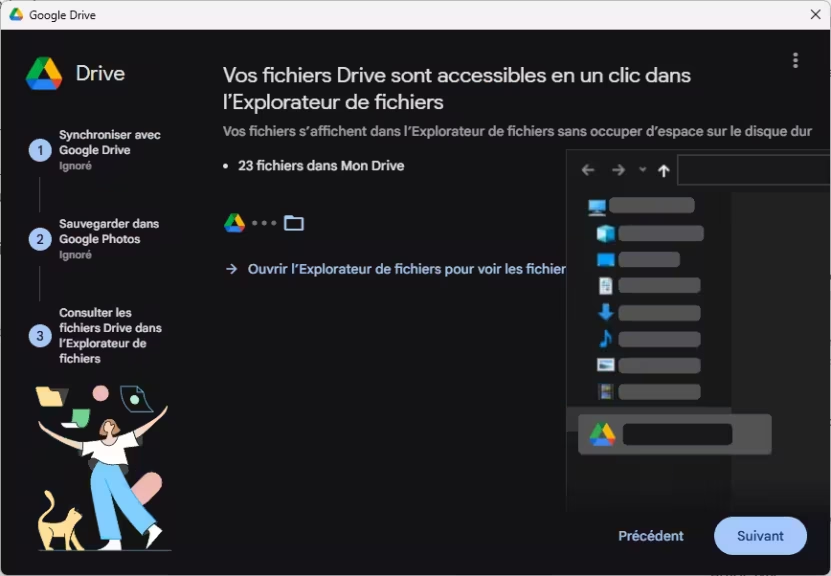
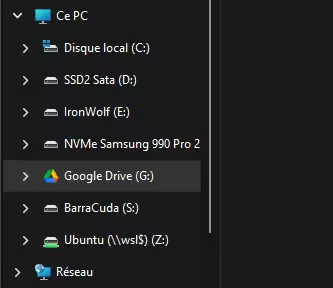
- Installation : l’application dédiée crée un lecteur virtuel (souvent G:) accessible directement dans l’Explorateur de fichiers.
- Deux modes de fonctionnement : le « Streaming » (fichiers en ligne uniquement) ou le « Miroir » (fichiers stockés localement et en ligne).
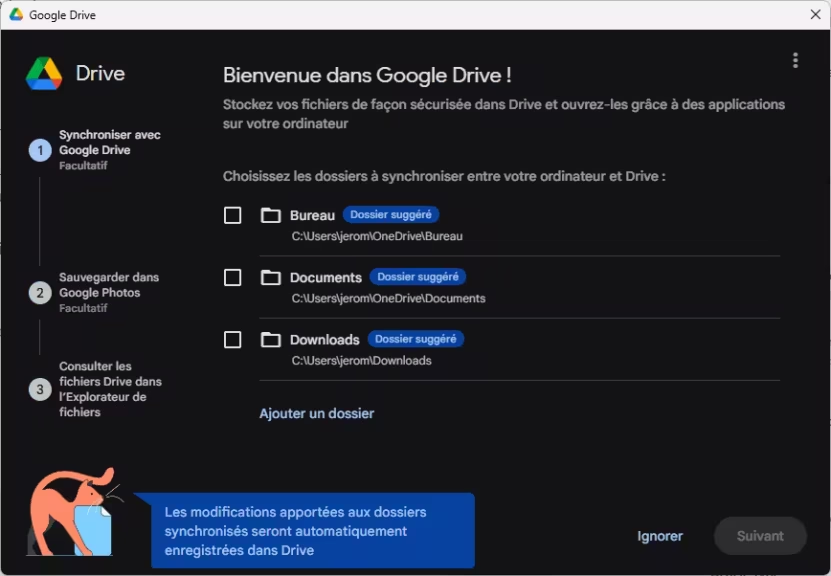
- Sauvegarde PC : possibilité de synchroniser automatiquement les dossiers natifs de Windows (Bureau, Documents, Images).
- Multi-comptes : prise en charge native de jusqu’à quatre comptes simultanés avec des lettres de lecteurs distinctes.
- Hors connexion : les fichiers critiques peuvent être rendus disponibles sans internet, même en mode streaming.
Installation et configuration initiale de Google Drive pour ordinateur
L’outil actuel, Google Drive pour ordinateur, remplace les anciennes solutions disparates comme Backup and Sync ou Drive File Stream. Pour l’installer, il est nécessaire de télécharger le client officiel depuis la documentation officielle Google Drive.
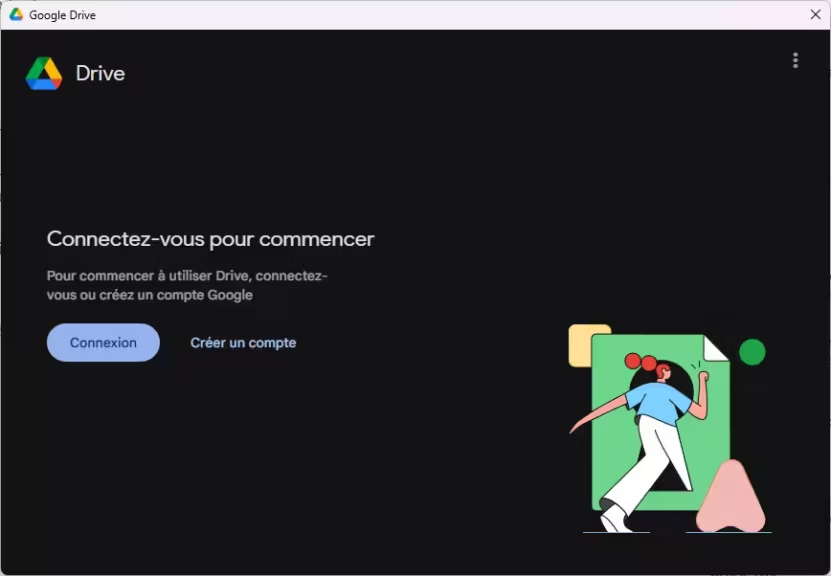
Une fois le fichier .exe exécuté, l’application demande une authentification via le navigateur web. Après validation, Google Drive n’apparaît pas comme un simple dossier, mais comme un lecteur virtuel. Cette distinction est cruciale : bien qu’il se comporte comme un disque dur classique, ses performances dépendent directement de la latence de votre connexion réseau, notamment lors de l’ouverture de fichiers volumineux.

Streaming ou miroir : quel mode choisir selon votre PC ?
Le choix entre le mode « Streaming » et le mode « Miroir » constitue l’étape de configuration la plus importante. Ce paramètre définit la manière dont l’espace disque de votre ordinateur est sollicité. Vous pouvez consulter les détails techniques sur la différence streaming / miroir.
Accès aux fichiers en streaming
Dans ce mode, vos documents sont stockés sur les serveurs de Google. Ils n’occupent de l’espace sur votre PC que sous forme de cache temporaire lorsque vous les consultez.
- Idéal pour : les PC portables avec des SSD de petite capacité (256 Go ou moins) ou les comptes Drive contenant plusieurs To de données.
- Avantage : libère l’espace local.
- Inconvénient : nécessite une connexion internet stable pour accéder aux fichiers non mis en cache.
Dupliquer les fichiers (Mode Miroir)
Tous les fichiers présents sur le cloud sont téléchargés physiquement sur votre disque dur.
- Idéal pour : les PC fixes disposant d’un stockage massif ou les utilisateurs travaillant fréquemment dans des zones sans connexion internet.
- Avantage : accès instantané aux fichiers, aucune latence réseau lors de l’ouverture.
- Inconvénient : consomme autant d’espace disque que la taille totale de votre Drive.
Modifier l’emplacement local du stockage et la lettre du lecteur
Par défaut, Google Drive s’attribue la lettre de lecteur G:. Cependant, pour des raisons d’organisation ou de conflits avec d’autres périphériques, il est possible de personnaliser ces paramètres.
Changer la lettre du lecteur
Pour modifier la lettre, cliquez sur l’icône Google Drive dans la barre des tâches, puis sur la roue crantée > Préférences. Cliquez à nouveau sur la roue crantée en haut à droite pour accéder aux paramètres avancés. Vous pourrez alors sélectionner une autre lettre de lecteur ou opter pour un montage dans un dossier spécifique. Pour une procédure détaillée, vous pouvez consulter ce guide sur la modification de la lettre de lecteur.
Déplacer le cache ou le dossier miroir
Si vous utilisez le mode miroir ou si votre cache de streaming devient trop volumineux, il est conseillé de déplacer l’emplacement de stockage vers un disque secondaire (un HDD ou un second SSD). Il est impératif de passer par l’interface de l’application pour effectuer ce changement, car un déplacement manuel via l’Explorateur Windows briserait les liens de synchronisation.
Google Drive et Gemini : personnaliser votre IA avec vos propres données
L’un des avantages majeurs de Google Drive en 2026 est son intégration avec l’IA Gemini. Grâce à l’extension Google Workspace, Gemini peut accéder directement à vos documents, feuilles de calcul et PDF stockés sur Drive pour personnaliser ses réponses.
- Analyse de documents : vous pouvez demander à Gemini de résumer un long rapport PDF ou de retrouver une information précise dans un dossier volumineux.
- Extraction de données : Gemini peut analyser des tableaux Google Sheets pour en extraire des tendances ou générer des graphiques complexes à partir de vos données personnelles ou professionnelles.
- Personnalisation (Personal Intelligence) : en connectant votre Drive, l’IA devient un assistant sur mesure capable de croiser les informations de vos emails et de vos documents pour planifier des tâches ou répondre à des requêtes contextuelles.
Cette capacité de l’IA à « lire » votre stockage cloud soulève des questions sur le traitement de l’information et la confidentialité. Pour mieux comprendre comment Google optimise cette gestion de données massives sans perdre le fil, consultez notre analyse sur le Context Packing vs RAG : comment Google Gemini 3 résout l’amnésie des IA. Cependant, cette puissance n’est pas sans faille, comme l’illustre notre article sur les limites techniques qui freinent encore l’IA de Google.
Comprendre l’icône Google Drive dans la zone de notification
L’icône située en bas à droite, près de l’horloge, est le centre de contrôle de votre synchronisation. Son état visuel vous informe en temps réel de la santé de vos données :
- Icône animée (flèches circulaires) : une synchronisation est en cours.
- Icône fixe avec coche bleue : tous vos fichiers sont à jour.
- Icône avec point d’exclamation ou croix rouge : une erreur est survenue (manque d’espace ou conflit).
- Icône grisée : l’application est déconnectée ou hors ligne.
Utilisation du multi-comptes sous Windows 11
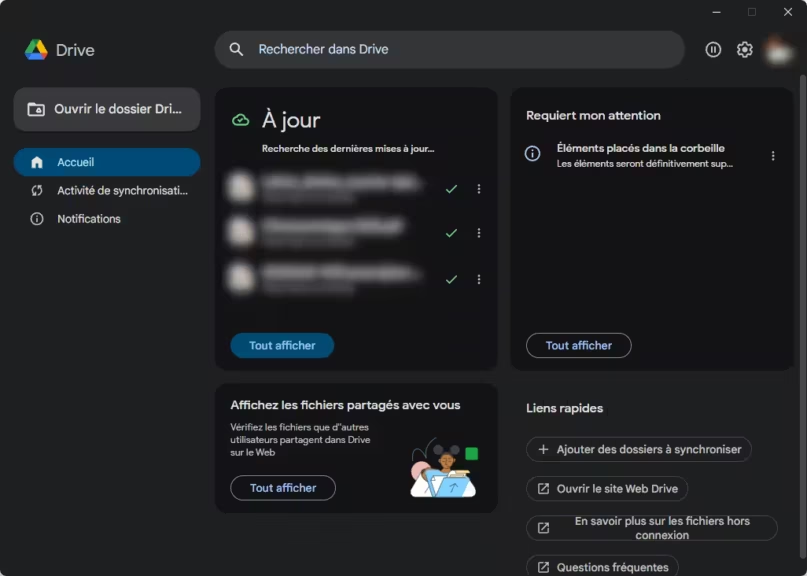
Windows 11 permet de gérer jusqu’à quatre comptes Google simultanément. Cette fonctionnalité est idéale pour séparer une activité professionnelle d’un usage personnel sans changer de session Windows. Chaque compte possède son propre lecteur virtuel (G:, H:, etc.), garantissant une étanchéité totale des données. Cette stratégie de présence multiforme explique en partie pourquoi Google Gemini semble en mesure de bâtir une domination structurelle dans l’IA.
Limites et précautions à connaître
- Fichiers verrouillés : certains logiciels (Adobe, Office) créent des fichiers temporaires qui peuvent bloquer la synchronisation s’ils ne sont pas fermés correctement.
- Indexation et recherche : la recherche Windows native peut peiner à indexer les lecteurs virtuels. Il est conseillé d’optimiser la recherche et l’indexation sous Windows 11 pour de meilleurs résultats.
- Espace disque fantôme : le cache du mode streaming peut saturer votre disque système. Pensez à surveiller la gestion du stockage sous Windows 11 régulièrement.
En résumé, Google Drive pour Windows
Google Drive pour ordinateur s’intègre naturellement à Windows 11 en offrant un accès direct aux fichiers cloud depuis l’Explorateur, sans changer les habitudes de travail. Le choix entre le mode streaming et le mode miroir permet d’adapter l’usage au stockage disponible et aux besoins hors connexion, tandis que la synchronisation des dossiers locaux sécurise les données importantes. Bien configuré, Google Drive devient un outil discret mais central pour travailler, sauvegarder et organiser ses fichiers au quotidien sous Windows 11.
Son usage devient pertinent lorsque vous travailler sur de nombreux fichiers. En particulier si vous avez un besoin d’édition sous Windows 11.
FAQ
Comment rendre un fichier disponible hors connexion en mode streaming ?
Faites un clic droit sur le fichier dans l’Explorateur, sélectionnez « Google Drive », puis « Accès hors connexion » > « Disponible hors connexion ».
Pourquoi Google Drive occupe soudainement beaucoup d’espace disque ?
Cela arrive souvent lorsque le cache accumule trop de fichiers consultés ou en mode miroir si votre Drive en ligne est volumineux.
Que faire si la synchronisation se bloque ?
Redémarrez l’application, vérifiez votre connexion ou tentez de vous déconnecter/reconnecter via les préférences.
Est-il possible de synchroniser un dossier sur un disque dur externe ?
Oui, via la section « Mon ordinateur » dans les préférences, à condition que le disque reste branché lors de la synchronisation.
L’optimisation de vos outils cloud est une étape clé pour gagner en productivité. Pour parfaire votre environnement de travail, découvrez comment configurer les sauvegardes automatiques pour vos projets créatifs.
Pour ne rien rater, abonnez-vous à Cosmo Games sur Google News et suivez-nous sur X (ex Twitter) en particulier pour les bons plans en direct. Vos commentaires enrichissent nos articles, alors n'hésitez pas à réagir ! Un partage sur les réseaux nous aide énormément. Merci pour votre soutien !