
Kingdom Come Deliverance : le guide ultime pour optimiser vos FPS sur PC
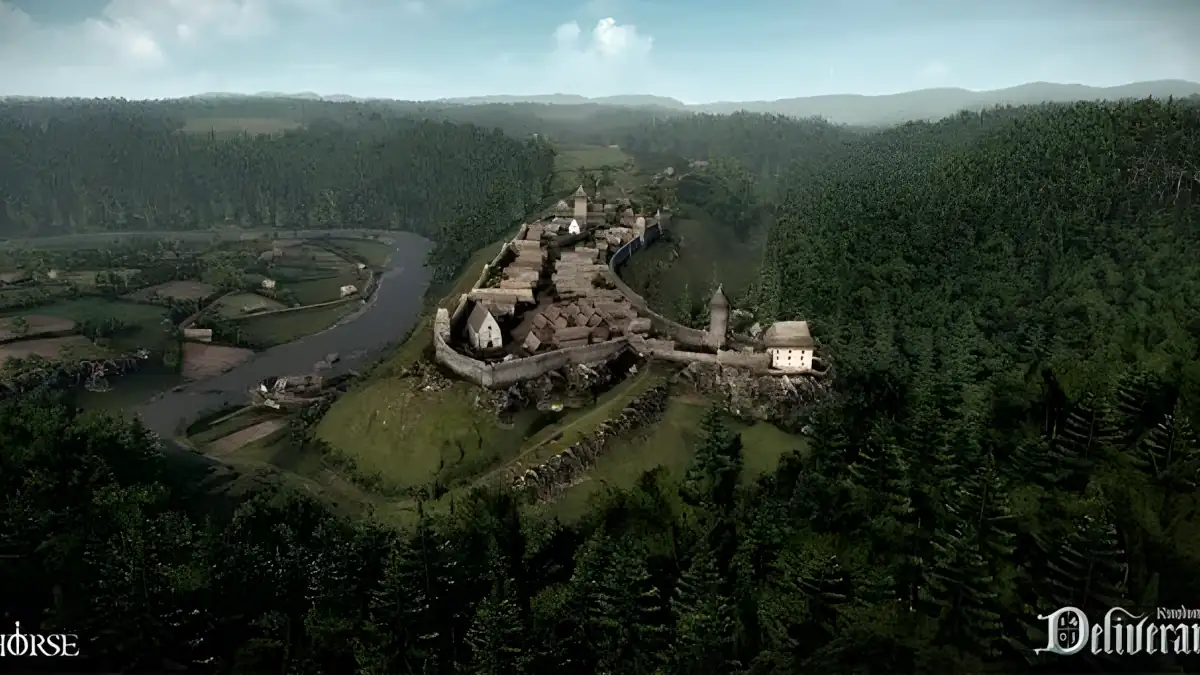
Sorti avec une ambition démesurée, le RPG médiéval de Warhorse Studios reste, encore aujourd’hui, un défi pour de nombreuses configurations. Que vous cherchiez à atteindre les 60 images par seconde sur une machine modeste ou à stabiliser votre framerate en 4K, optimiser Kingdom Come: Deliverance demande une approche méthodique des réglages graphiques. En 2026, avec l’évolution du matériel et des logiciels, de nouvelles solutions s’offrent à vous pour redécouvrir la Bohême avec une fluidité inédite.
Comprendre les paramètres graphiques les plus gourmands
Le moteur CryEngine utilisé pour le jeu est capable de rendus somptueux, mais certains paramètres impactent les performances de manière disproportionnée par rapport au gain visuel obtenu.
L’impact des ombres et de l’éclairage global
Les ombres portées et l’illumination globale sont les deux réglages qui sollicitent le plus le processeur (CPU) et la carte graphique (GPU). Passer les ombres de « Ultra » à « Moyen » peut faire gagner jusqu’à 20 % de performances dans les zones denses comme Rattay, sans pour autant dénaturer l’image.
La distance d’affichage et la densité de la végétation
En forêt, c’est souvent la densité de la végétation qui fait chuter le framerate. Réduire légèrement la distance d’affichage des objets permet de soulager la mémoire vidéo (VRAM) et d’éviter les micro-saccades lors des déplacements rapides à cheval.
Forcer le DLSS et le FSR : les solutions de 2026
Puisque le jeu ne supporte pas nativement les technologies de super-échantillonnage de NVIDIA ou d’AMD, il faut utiliser des méthodes de contournement pour gagner en clarté et en fluidité.
L’injection de technologies modernes via les mods
La solution la plus performante consiste à utiliser des « wrappers » ou des injecteurs. Des mods comme ceux proposés par PureDark permettent d’intégrer le DLSS 3 (Frame Generation). En remplaçant certaines bibliothèques .dll dans le dossier racine du jeu, vous pouvez forcer votre carte graphique à générer des images supplémentaires, doublant ainsi artificiellement votre fluidité dans les zones urbaines saturées.
L’alternative universelle : Lossless Scaling
Si vous préférez ne pas modifier les fichiers du jeu, l’outil Lossless Scaling est devenu indispensable. En lançant le jeu en mode fenêtré, ce logiciel applique ses propres algorithmes de mise à l’échelle (LSFSR) et de génération de frames. C’est une méthode extrêmement stable qui offre un gain de FPS massif sans les artefacts visuels parfois présents avec les mods d’injection.
Optimisation via les panneaux de contrôle NVIDIA et AMD
Pour une solution simple, activez le NVIDIA Image Scaling (NIS) ou le AMD Radeon Super Resolution (RSR) directement dans vos pilotes. En réglant la résolution du jeu sur 1080p pour un écran 1440p, ces outils étirent l’image tout en appliquant un filtre de netteté (Sharpening) performant, garantissant un gain de performance immédiat sans aucun bug de rendu.
Solutions avancées pour stabiliser le framerate
Au-delà des menus classiques, il existe des méthodes plus poussées pour fluidifier l’expérience de jeu, notamment via l’utilisation de la console de commande ou de fichiers de configuration.
Utilisation des fichiers User.cfg
Créer un fichier user.cfg à la racine du jeu permet de forcer certains paramètres que le menu ne propose pas. Vous pouvez y intégrer des variables de console comme e_VolumetricFog = 0 pour gagner en visibilité et en ressources, ou désactiver manuellement certains effets de post-traitement comme le flou de mouvement (Motion Blur), souvent jugé trop agressif et coûteux.
La gestion de l’affinité CPU
Le jeu souffre historiquement d’une mauvaise répartition de la charge sur les processeurs possédant plus de 8 cœurs. Utiliser un outil de gestion d’affinité pour limiter le jeu aux cœurs physiques (en désactivant l’hyper-threading pour ce processus spécifique) peut radicalement réduire le « stuttering » (saccades) lors des phases de combat intense.
Les mods indispensables pour les performances
La communauté de moddeurs sur Nexus Mods a accompli un travail colossal pour corriger ce que les développeurs n’ont pu optimiser totalement au fil des ans.
Optimisation des textures et gestion de la mémoire
Il existe des packs de textures optimisées qui réduisent la charge sur la VRAM tout en conservant une fidélité visuelle proche de l’original. Ces mods sont particulièrement utiles pour les joueurs possédant des cartes graphiques avec moins de 8 Go de mémoire vidéo.
Désactivation des effets superflus
Certains mods permettent de supprimer des effets de particules ou des éléments de physique invisibles à l’œil nu, mais qui saturent le moteur lors des batailles de masse. C’est une étape cruciale pour les joueurs souhaitant participer aux grands sièges du jeu sans subir de ralentissements majeurs.
L’optimisation de Kingdom Come: Deliverance est un équilibre subtil entre compromis visuels et astuces logicielles. Avec l’arrivée des outils de génération d’images et les efforts constants de la communauté, le titre de Warhorse Studios n’a jamais été aussi agréable à parcourir. Reste à savoir si la suite tant attendue saura, dès son lancement, proposer une optimisation à la hauteur de ses ambitions graphiques.
Pour ne rien rater, abonnez-vous à Cosmo Games sur Google News et suivez-nous sur X (ex Twitter) en particulier pour les bons plans en direct. Vos commentaires enrichissent nos articles, alors n'hésitez pas à réagir ! Un partage sur les réseaux nous aide énormément. Merci pour votre soutien !





désolé mais la dernière option « Améliorer l’utilisation de la mémoire » est fausse, les bonnes valeurs sont: 3145728 si vous avez 6Go
4194304 si vous avez 8Go
6291456 si vous avez 12Go
8388608 si vous avez 16Go
16777216 si vous avez 24Go
désolé mais la dernière option « Améliorer l’utilisation de la mémoire » est fausse, les bonnes valeurs sont: 3145728 si vous avez 6Go
4194304 si vous avez 8Go
6291456 si vous avez 12Go
8388608 si vous avez 16Go
16777216 si vous avez 24Go
Bonjour Yolix,
Merci pour ton commentaire, mais pourrais-tu nous expliquer pourquoi ce sont les bonnes valeurs?