Killer Intelligence Center : Pourquoi cette fenêtre apparaît-elle et comment s’en débarrasser ?
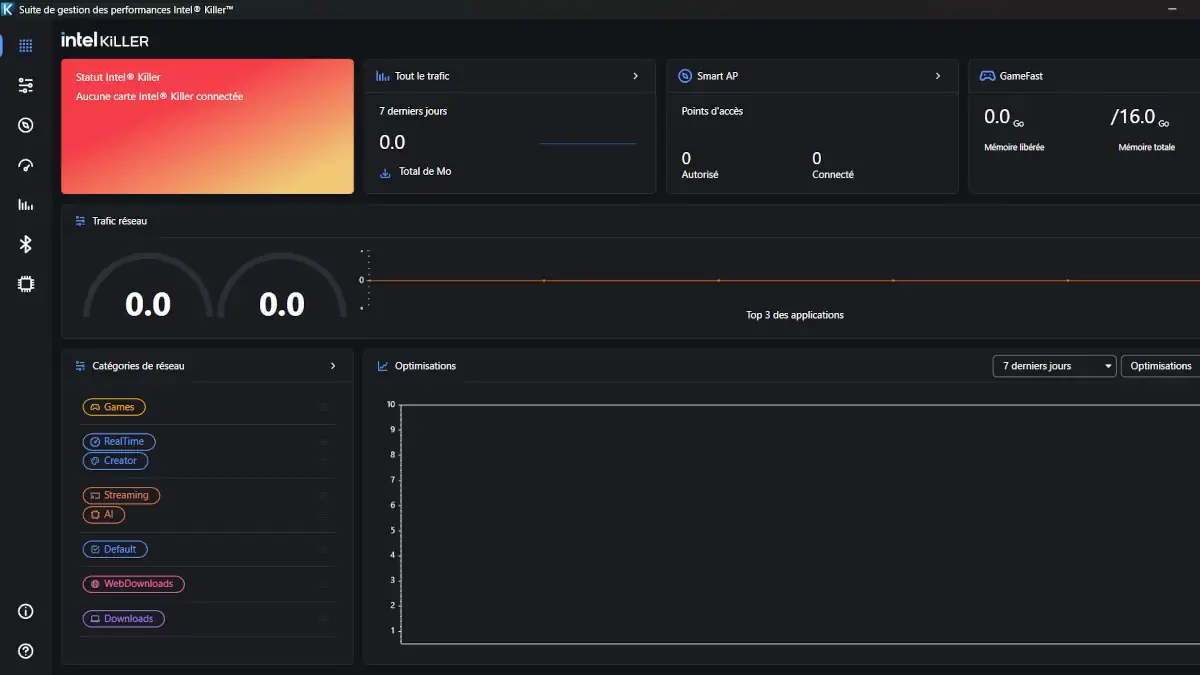
Si vous êtes l’heureux propriétaire d’un PC gaming (Alienware, Dell, MSI ou une carte mère équipée d’une puce Intel), vous avez probablement vu surgir une notification ou une interface nommée Killer Intelligence Center.
Entre les messages intrusifs et les icônes inconnues dans votre barre des tâches, la question se pose légitimement : est-ce un virus ? À quoi cela sert-il vraiment ? Et surtout, comment le désinstaller proprement s’il commence à vous ralentir ? On fait le point.
1. Pourquoi Killer Intelligence Center s’affiche-t-il sur mon PC ?
Le Killer Intelligence Center est un utilitaire de gestion réseau. Son rôle principal est d’analyser votre trafic internet pour prioriser les données de vos jeux vidéo par rapport aux téléchargements en arrière-plan ou aux mises à jour Windows.
Pourquoi ces messages soudains ?
- Mises à jour automatiques : Windows Update peut installer ou mettre à jour l’application sans votre consentement explicite si votre matériel est compatible.
- Matériel dédié : Votre PC intègre physiquement une carte réseau (Ethernet ou Wi-Fi) de la gamme « Killer » (rachetée par Intel). Le logiciel s’active dès qu’il détecte ce composant.
- Optimisation en temps réel : Il vous alerte parfois lorsqu’il détecte une « congestion » du réseau ou lorsqu’il applique des règles de priorité pour stabiliser votre ping.
2. Est-ce un malware ou un virus ?
Soyons directs : Non, ce n’est pas un virus. Il s’agit d’un logiciel légitime édité par Intel Corporation. Le fichier KillerIntelligenceCenter.exe est signé numériquement par Intel, garantissant son authenticité. Il est préinstallé par de nombreux constructeurs comme Dell, Alienware ou MSI pour offrir une expérience « optimisée » aux joueurs.
Pourquoi a-t-il mauvaise réputation ?
Bien que sûr d’un point de vue sécurité, il est souvent critiqué par la communauté pour :
- Sa gourmandise : Il peut consommer inutilement de la RAM ou du CPU.
- Ses bugs : Paradoxalement, il arrive qu’il bride la connexion internet au lieu de l’accélérer.
- Son côté « envahissant » : Il a tendance à revenir même après avoir été supprimé.
Le conseil Cosmo : Si vous n’avez pas de problèmes de lag en jeu, ce logiciel est souvent plus encombrant qu’utile. Vous pouvez vous en passer sans aucun risque pour votre sécurité.
3. Guide de désinstallation : Comment le supprimer définitivement ?
Si vous avez décidé de faire le ménage, une simple suppression ne suffit pas toujours, car Windows Update risque de le réinstaller à votre insu. Voici la méthode complète.
Étape 1 : Désinstallation classique
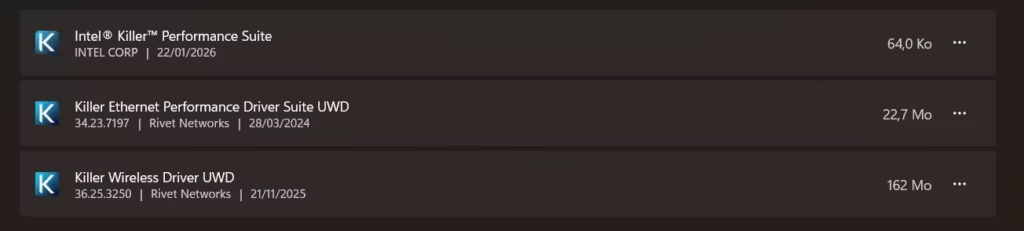
- Allez dans Paramètres > Applications > Applications installées.
- Recherchez « Killer » dans la barre de recherche.
- Désinstallez tout ce qui s’y rapporte (Killer Intelligence Center, Performance Suite, etc.).
- Redémarrez votre ordinateur.
Étape 2 : Nettoyage des pilotes (pour les experts)
Si le logiciel persiste, il faut supprimer les résidus dans le gestionnaire de périphériques :
- Faites un clic droit sur le menu Démarrer et choisissez Gestionnaire de périphériques.
- Déroulez Adaptateurs réseau.
- Faites un clic droit sur votre adaptateur « Killer » > Désinstaller le périphérique.
- Important : Cochez la case « Tentative de suppression du pilote pour ce périphérique » si elle apparaît.
Étape 3 : Bloquer le retour automatique
Pour éviter que Windows ne le réinstalle au prochain démarrage :
- Désactivez les services liés (tapez services.msc dans la recherche Windows) en cherchant Killer Network Service, faites un clic droit > Propriétés > Type de démarrage : Désactivé.
- Vérifiez l’onglet Démarrage du Gestionnaire des tâches pour désactiver tout élément « Killer ».
Conclusion
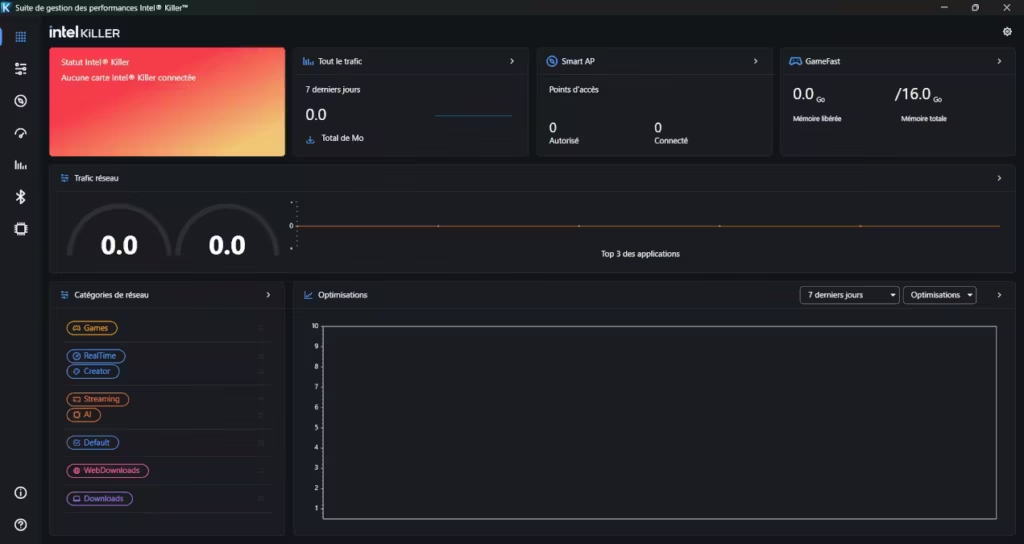
Le Killer Intelligence Center n’est pas une menace, mais un outil d’optimisation dont l’utilité est souvent débattue. Si votre connexion est stable et vos jeux fluides, vous n’avez aucune raison de le garder si ses notifications vous agacent.
Et vous, avez-vous remarqué une différence de ping avec ou sans ce logiciel ? Dites-le nous en commentaires !
Besoin d’aide pour optimiser votre PC gamer ? Consultez nos autres guides sur Cosmo-games.com !
Pour ne rien rater, abonnez-vous à Cosmo Games sur Google News et suivez-nous sur X (ex Twitter) en particulier pour les bons plans en direct. Vos commentaires enrichissent nos articles, alors n'hésitez pas à réagir ! Un partage sur les réseaux nous aide énormément. Merci pour votre soutien !