
Comment forcer le DLSS 4.5 sur les jeux non supportés : le guide technique du swapping
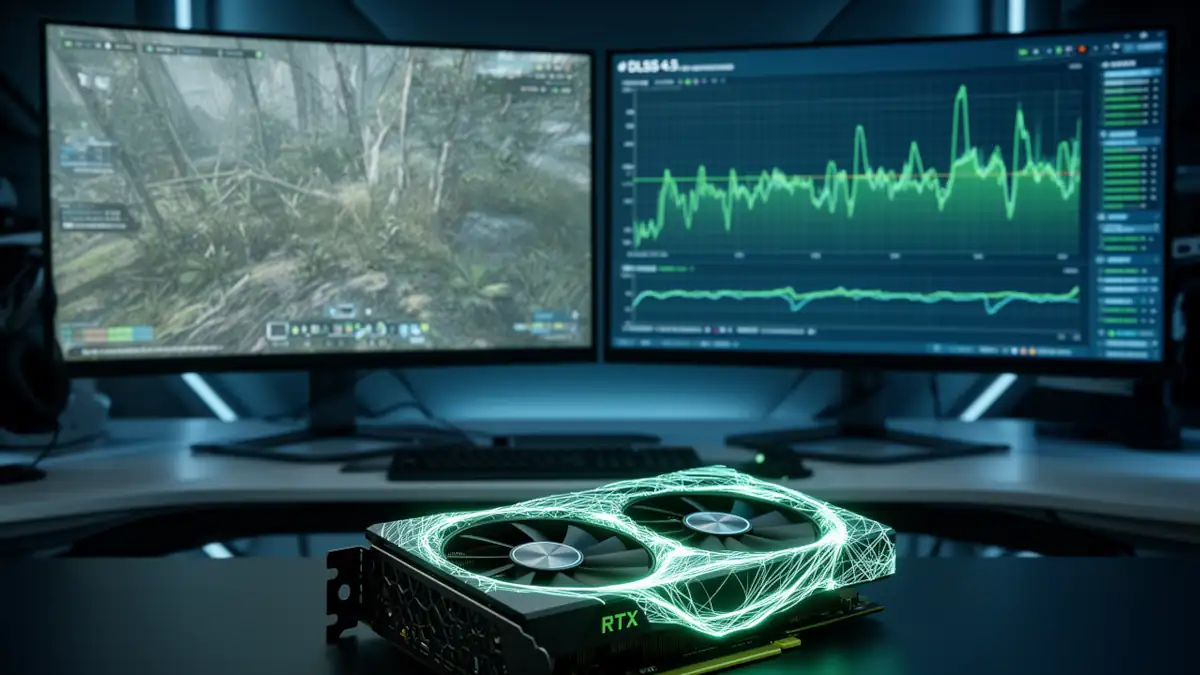
L’évolution des technologies d’upscaling de Nvidia a atteint un palier critique avec l’introduction du DLSS 4.5. Si cette version est nativement intégrée aux blockbusters de 2026, une large partie de la bibliothèque vidéoludique reste bloquée sur des versions antérieures de la bibliothèque nvngx_dlss.dll. Pourtant, l’architecture même du Deep Learning Super Resolution permet une certaine flexibilité, offrant aux utilisateurs la possibilité d’activer manuellement des modèles de rendu plus récents dans des titres qui n’ont pas reçu de mise à jour officielle.
L’objectif de ce guide est d’analyser les mécanismes du « swapping » de DLL (remplacement manuel), d’en évaluer les gains réels sur différentes générations de GPU et de détailler la procédure pour forcer le DLSS 4.5 sur vos titres favoris.
Avertissement :
Cette manipulation n’est pas officiellement supportée par Nvidia ou les studios de développement. Elle peut entraîner des instabilités système, une corruption des fichiers du jeu ou, dans certains cas, un bannissement définitif des serveurs de jeux multijoueurs équipés de systèmes anti-triche. Procédez à ces modifications uniquement pour vos expériences en mode solo.
Rappel technique : ce qu’apporte réellement le DLSS 4.5
Le passage du DLSS 4 au DLSS 4.5 repose essentiellement sur l’optimisation du modèle Transformer de seconde génération. Contrairement aux versions 2.x ou 3.x qui utilisaient des réseaux de neurones plus classiques, le modèle Transformer analyse les données spatiales et temporelles avec une profondeur accrue, permettant une reconstruction plus fidèle des détails fins.
Pour une présentation officielle de la technologie et de son évolution, Nvidia détaille les principes du DLSS sur sa page dédiée.
Il est crucial de comprendre que le DLSS 4.5 se décline en plusieurs fonctionnalités distinctes :
- Super Resolution (SR) : L’upscaling spatial qui bénéficie ici d’une réduction drastique du bruit visuel. Une technologie qui augmente la résolution en combinant plusieurs images pour supprimer le « bruit » visuel (fourmillement) et stabiliser les détails fins.
- Dynamic Multi Frame Generation : Une évolution de la génération d’images, plus coûteuse mais plus stable dans les scènes complexes.
Pour approfondir la structure de ces algorithmes, vous pouvez consulter notre analyse détaillée du fonctionnement du DLSS.
Pourquoi le swapping de DLL fonctionne-t-il ?
Le DLSS n’est pas « codé » en dur dans l’exécutable du jeu, mais appelé via une interface de programmation (API) qui communique avec un fichier externe : le DLL. En remplaçant ce fichier par une version 4.5, on demande au moteur de jeu d’envoyer ses vecteurs de mouvement et ses tampons de profondeur à un modèle de calcul plus récent.
Cependant, le simple remplacement du fichier ne suffit pas toujours à activer les nouveaux comportements. C’est ici qu’interviennent les Presets (M, K, etc.), qui sont des configurations spécifiques de l’algorithme. Le DLSS 4.5 introduit des presets optimisés pour la stabilité d’image en mouvement, réduisant les phénomènes de « ghosting » (traînées derrière les objets) et de « shimmering » (scintillement des textures fines).
Tutoriel pas à pas : mettre à jour le DLSS manuellement
Pour forcer le DLSS 4.5, la méthode la plus fiable consiste à utiliser des outils communautaires qui automatisent la gestion des versions et des profils de pilotes.
1. Utilisation de DLSS Swapper
DLSS Swapper est l’outil de référence pour gérer votre bibliothèque.
- Téléchargez et installez l’application.
- Laissez l’outil scanner vos bibliothèques (Steam, Epic, GOG).
- Dans l’onglet « Settings », téléchargez la version 4.5.x de la DLL Super Resolution.
- Sélectionnez votre jeu et choisissez la version 4.5 pour l’écraser.
2. Configuration via Nvidia Profile Inspector
Pour forcer un preset spécifique comme le Preset M, souvent cité pour son gain qualitatif sur les textures organiques, utilisez Nvidia Profile Inspector.
- Recherchez le profil de votre jeu.
- Localisez la section « Section 5 – Common ».
- Modifiez la valeur « DLSS SR – Preset » sur le mode désiré.
Comment restaurer la version d’origine en cas de problème
Toute modification manuelle implique un risque. En cas d’instabilité, d’écran noir ou de comportement anormal, il est impératif de revenir à la version initiale.
Voici la procédure recommandée :
1. Restaurer la DLL sauvegardée
Si vous avez conservé une copie du fichier nvngx_dlss.dll d’origine :
- supprimez la version 4.5 injectée
- remettez la DLL initiale dans le dossier du jeu
- relancez le titre
2. Vérifier l’intégrité des fichiers via le launcher
Sur Steam :
- clic droit sur le jeu
- Propriétés
- Fichiers installés
- Vérifier l’intégrité des fichiers
Le client retéléchargera automatiquement la DLL officielle.
3. Réinitialiser le profil Nvidia
Si vous avez modifié un preset via Nvidia Profile Inspector :
- ouvrez le profil du jeu
- restaurez les valeurs par défaut
- redémarrez le PC
Cette procédure permet d’éliminer toute configuration pilote susceptible de provoquer des artefacts.
Revenir à l’état d’origine prend généralement moins de cinq minutes et évite toute corruption persistante.
Méthode 100 % manuelle : remplacer la DLL sans outil tiers
Pour les utilisateurs qui préfèrent éviter les utilitaires communautaires, il est possible d’effectuer l’opération entièrement à la main en exploitant les fichiers déjà téléchargés par l’écosystème Nvidia.
Étape 1 – Installer ou mettre à jour la Nvidia App
Téléchargez et installez la Nvidia App (gratuite). Cette application maintient à jour les modèles NGX utilisés par le DLSS.
Les versions les plus récentes sont automatiquement stockées dans le dossier :
C:ProgramDataNVIDIANGXmodelsdlssversionsCe répertoire contient plusieurs sous-dossiers numérotés (exemple : 20317442), chacun correspondant à une version spécifique du modèle DLSS.
Étape 2 – Identifier la version la plus récente
- Ouvrez le dossier versions
- Triez les dossiers par date de modification
- Sélectionnez le dossier le plus récent
- À l’intérieur, localisez le fichier .bin
Ce fichier correspond au modèle DLSS téléchargé par Nvidia.
Étape 3 – Préparer la DLL
- Copiez le fichier .bin
- Renommez-le en :
nvngx_dlss.dll
Attention : Le nom doit être strictement identique.
Étape 4 – Remplacer la DLL du jeu
- Rendez-vous dans le dossier d’installation du jeu
- Localisez le fichier existant nvngx_dlss.dll
- Sauvegardez-le (ex : nvngx_dlss_backup.dll)
- Collez la nouvelle version renommée
Étape 5 – Tester la compatibilité
Lancez le jeu et vérifiez :
- Activation possible du DLSS
- Absence de crash
- Stabilité d’image
- Consommation VRAM
Points techniques importants
- Le dossier ProgramData est masqué par défaut sous Windows. Il faut activer l’affichage des fichiers cachés.
- Le fichier .bin correspond au modèle NGX. Selon les versions, la structure interne peut différer légèrement d’une DLL packagée dans un jeu.
- Cette méthode ne modifie pas automatiquement les presets. Pour forcer un preset spécifique (M ou K), un réglage pilote reste nécessaire.
Avantages de la méthode Nvidia App
- Source officielle
- Pas de téléchargement tiers
- Versions toujours à jour
- Réduction du risque de DLL corrompue
Limites
- Absence d’interface de rollback automatique
- Aucune vérification de compatibilité moteur
- Risque identique vis-à-vis des systèmes anti-triche
Cette approche permet de conserver un environnement propre, sans dépendance à un outil externe, tout en exploitant les dernières itérations du modèle DLSS mises à disposition par Nvidia.
Compatibilité GPU : Blackwell contre le reste du monde
Il est impératif de dissiper une confusion courante : le swapping de DLL n’active pas magiquement les capacités matérielles de la série 5000 sur une carte plus ancienne.
| Génération GPU | Compatibilité DLSS 4.5 | Impact Technique |
|---|---|---|
| RTX 50 Series | Native / Optimale | Exploitation du pipeline FP8 natif pour un coût de calcul réduit. |
| RTX 40 Series | Excellente | Très bonne gestion du modèle Transformer, gain qualitatif net. |
| RTX 20 / 30 Series | Fonctionnelle | Absence de FP8 natif. Le calcul est plus lourd, augmentant potentiellement l’usage de la VRAM. |
L’absence de cœurs Tensor de dernière génération sur les séries 20 et 30 signifie que le GPU doit fournir plus d’efforts pour exécuter le modèle Transformer. En 4K, cela peut se traduire par une consommation de VRAM supérieure de 300 à 600 Mo par rapport au DLSS 3.x. Pour comprendre l’écart de performance entre ces architectures, lisez notre comparatif RTX 4000 vs RTX 5000.
Compatibilité variable selon le moteur de jeu
L’efficacité du swapping ne dépend pas uniquement de votre matériel, mais également de la manière dont le moteur de jeu communique avec l’API de Nvidia. Si le noyau mathématique du DLSS 4.5 est universel, son intégration logicielle varie selon les architectures :
- Unreal Engine (4 et 5) : Ce moteur offre généralement la meilleure compatibilité. Les vecteurs de mouvement et les données de profondeur sont standardisés, ce qui permet au modèle Transformer d’interpréter correctement les scènes, même sans patch officiel.
- Moteurs propriétaires (Decima, REDengine, Frostbite) : Les résultats sont plus hétérogènes. Si Death Stranding (Decima) profite d’une stabilité accrue des textures organiques, d’autres titres peuvent souffrir d’une mauvaise interprétation des motion vectors, provoquant des traînées visuelles.
- Nécessité de tests individuels : L’injection forcée reste une science empirique. Un jeu peut parfaitement accepter le DLL 4.5 mais rejeter certains presets forcés via le pilote.
Risques et limites de l’optimisation manuelle
Bien que le gain qualitatif soit observable, forcer le DLSS 4.5 comporte des contraintes techniques non négligeables. Comme évoqué précédemment, le modèle Transformer est significativement plus lourd en calcul que ses prédécesseurs.
Sur les cartes plus anciennes (RTX 20 et 30), cette technologie demande plus d’efforts : le temps nécessaire pour calculer chaque image augmente, ce qui peut rendre le jeu moins fluide ou provoquer des micro-saccades. Si les FPS moyens restent stables, la régularité du débit d’image peut être altérée, créant des micro-saccades imperceptibles sur les graphiques de benchmarks, mais ressenties par le joueur. De plus, certains joueurs préfèrent encore désactiver ces technologies pour éviter toute latence résiduelle, un point crucial à considérer avant de forcer une version plus gourmande.
Pourquoi le frametime est plus important que les FPS moyens
Lors d’un swapping vers le DLSS 4.5, il est fréquent d’observer des FPS moyens similaires à ceux obtenus avec une version antérieure du DLSS, tout en ressentant une fluidité légèrement différente. La raison tient au frametime, c’est-à-dire au temps nécessaire pour calculer chaque image.
Un FPS stable à 60 signifie qu’une image est rendue toutes les 16,6 ms. Si certaines images prennent 16 ms et d’autres 28 ms, le compteur FPS peut rester élevé, mais la régularité du rendu sera altérée.
Le modèle Transformer étant plus lourd en calcul, notamment sur RTX 20 et 30, il peut :
- augmenter la variabilité des frametimes
- provoquer des micro-saccades perceptibles
- accentuer les pics lors des scènes complexes
Pour vérifier cela, il est recommandé d’utiliser des outils comme MSI Afterburner ou CapFrameX afin d’analyser la courbe de frametime plutôt que de se fier uniquement aux FPS moyens.
Un DLSS 4.5 stable doit produire une courbe régulière, sans pics anormaux.
Cas concrets : de la réduction du bruit à la clarté retrouvée
Les tests effectués sur des titres emblématiques confirment la supériorité du dé-noising (nettoyage du bruit) de la version 4.5 :
- Death Stranding : Les paysages vastes et les effets météorologiques turbulents gagnent en cohérence. La stabilité des éléments fins comme la flore est immédiate, supprimant le scintillement habituel lors des panoramiques de caméra.
- Deep Rock Galactic : Ce titre illustre parfaitement la « dé-noisation ». Les écritures sur les panneaux de signalisation deviennent lisibles et les structures filaires (rampes, câbles) conservent leur intégrité géométrique sans effet d’escalier.
- The Callisto Protocol : Même sur une base visuelle déjà premium, le Preset M affine les modèles de personnages et redonne de la profondeur aux environnements sombres.
Comparatif des Presets DLSS 4.5 (SR)
Pour parfaire ce guide technique, il est essentiel de comprendre que le forçage de la version 4.5 s’accompagne souvent d’un choix de « Presets ». Ces profils de configuration dictent la manière dont le modèle Transformer traite les données temporelles et la clarté de l’image.
Voici un comparatif détaillé des presets les plus utilisés lors d’un swapping manuel :
| Preset | Profil de rendu | Usage recommandé | Caractéristiques techniques |
|---|---|---|---|
| Preset G | Standard / Legacy | Compatibilité maximale | Ancienne configuration par défaut. Équilibre général mais peut présenter du scintillement sur les textures fines en mouvement. |
| Preset K | High Sharpness | Jeux de simulation / Sport | Priorise la netteté des textures et des contrastes. Très efficace sur des titres comme Forza Horizon 5 pour stabiliser les détails lointains. |
| Preset M | Second-gen Transformer | Jeux d’aventure / Action | Le profil le plus avancé du DLSS 4.5. Offre la meilleure stabilité temporelle et une réduction du bruit (de-noising) supérieure sur la flore et les câbles. |
Pourquoi forcer le Preset M ?
Le Preset M est spécifiquement optimisé pour le nouveau modèle de calcul de la version 4.5. Dans des titres comme Death Stranding ou Deep Rock Galactic, il permet de transformer une image instable en une scène d’une grande fluidité visuelle. Les éléments géométriques complexes, tels que les grillages ou les petits débris, ne subissent plus l’effet de « cassure » lors des mouvements rapides de caméra.
Cependant, comme ce profil sollicite davantage les cœurs Tensor pour l’analyse temporelle, il est celui qui peut engendrer la plus forte hausse de consommation VRAM sur les architectures antérieures à Blackwell.
Perspective stratégique : vers une IA universelle ?
L’injection manuelle du DLSS 4.5 prouve que l’IA de Nvidia devient une couche logicielle de plus en plus autonome par rapport au développement initial du jeu. Nous passons d’une optimisation « au cas par cas » à une forme de rétrocompatibilité améliorée par l’intelligence artificielle.
À terme, cette capacité à sublimer des titres anciens sans intervention des studios pourrait devenir la norme, transformant le DLSS en un filtre de post-traitement intelligent et universel. Pour les possesseurs de cartes de dernière génération, comme la RTX 5090 déjà mise à l’épreuve du Path Tracing, cette technologie n’est plus une simple béquille de performance, mais un véritable outil de raffinement visuel.
FAQ sur le swapping DLSS 4.5
Est-ce que le remplacement de la DLL peut corrompre mes sauvegardes ?
Non, la DLL gère uniquement le rendu graphique. Toutefois, un crash lors d’une sauvegarde automatique à cause d’une instabilité graphique pourrait corrompre un fichier. Pensez à faire une copie de secours.
Pourquoi certains jeux affichent-ils un écran noir après le swap ?
Cela arrive lorsque le jeu possède une signature numérique stricte sur ses fichiers .dll ou si le moteur ne supporte pas les appels de fonctions spécifiques à la version 4.5. Dans ce cas, restaurez le fichier d’origine via votre client (Steam/Epic).
Faut-il utiliser le DLSS 4.5 dans les jeux compétitifs ?
Il est fortement déconseillé de modifier les fichiers de jeux en ligne pour éviter un ban. De plus, pour la compétition, la priorité reste la latence minimale, ce qui pousse souvent à s’interroger sur l’utilité du DLSS dans ce contexte précis.
Pour ne rien rater, abonnez-vous à Cosmo Games sur Google News et suivez-nous sur X (ex Twitter) en particulier pour les bons plans en direct. Vos commentaires enrichissent nos articles, alors n'hésitez pas à réagir ! Un partage sur les réseaux nous aide énormément. Merci pour votre soutien !

Mouaih ! Pas de manip à faire de mon côté, je suis et reste sur AMD
merci pour le guide et tous les détails. Je me pose quand même une question : est-ce que certains d’entre vous ont constaté une vraie différence visible entre DLSS 4 “classique” et 4.5 via swapping sur des jeux comme Cyberpunk 2077 ou The Witcher 3 ? Sur ma RTX 3080, j’ai gagné en stabilité d’image, mais aussi quelques micro-saccades en 4K.