Google Antigravity sur Windows 11 : le guide d’installation stratégique
L’émergence de Google Antigravity redéfinit les standards du développement logiciel en introduisant le concept d’IDE agentique. Contrairement aux environnements classiques, cette plateforme est conçue pour l’agent-first development, où l’IA ne se contente plus d’assister, mais orchestre des cycles complets de conception, de test et de débogage.
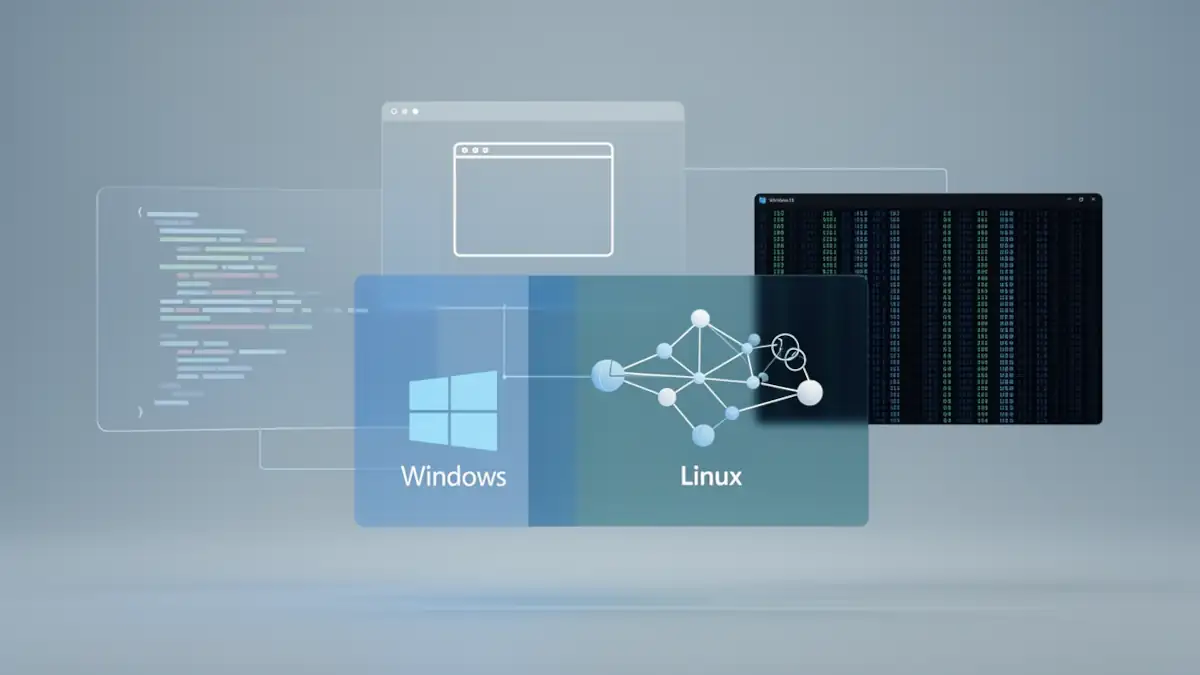
Cette évolution s’inscrit pleinement dans la stratégie IA globale de Google avec Gemini, visant à transformer l’expérience développeur par une intégration profonde des modèles de langage au cœur du système. Pour les utilisateurs de Windows 11, le choix de l’architecture d’installation, native, WSL2 ou hybride, est déterminant pour maximiser l’autonomie et la sécurité de ces agents.
1. L’installation native : optimiser l’agent-first development
L’installation du binaire Windows (.exe) est la méthode la plus directe pour bénéficier de la réactivité promise par la plateforme. À la manière d’IDE modernes comme Visual Studio Code, l’application est optimisée pour tirer parti des ressources locales de Windows 11. Antigravity est un Fork de VS Code.
- Intégration du Browser Agent : L’un des piliers d’Antigravity est sa capacité à interagir avec le navigateur pour valider des interfaces. En mode natif, la communication entre l’IDE et Chrome s’effectue sans passer par les couches de virtualisation réseau, ce qui semble limiter les latences lors des phases de tests UI.
- Gestion de l’interface : L’objectif annoncé par Google semble être d’offrir une fluidité maximale pour le « Mission Control », l’espace de supervision des agents, en exploitant les capacités de rendu natives de l’OS.
- Accessibilité des outils Windows : L’installation native facilite l’accès aux terminaux ou aux runtimes installés directement sous Windows.
2. Le défi du shell et des environnements mixtes
Une question récurrente concerne la capacité d’un IDE sous Windows à gérer des workflows historiquement ancrés sous Unix. Pour les développeurs habitués à des outils comme Gemini CLI ou Claude Code, l’absence d’un noyau Linux natif peut sembler être un frein.
Pourtant, l’approche de Google avec Antigravity tend vers une abstraction de ces contraintes. L’intelligence de l’agent, propulsée par des avancées comme le context packing vs RAG dans Gemini 3, lui permet d’interpréter les commandes et de s’adapter à l’environnement hôte. On peut supposer que l’IDE s’appuie sur des environnements de shell compatibles présents sur le système pour offrir une expérience fluide.
3. L’alternative WSL2 : pour une stack 100% Linux
Pour les projets exigeant une parité totale avec les environnements de production Linux, l’installation au sein de WSL2 (Windows Subsystem for Linux) reste une option solide, bien qu’elle demande une configuration plus fine.
- Cohérence système : C’est la solution idéale pour les projets dépendant de bibliothèques natives Linux ou de conteneurs Docker complexes.
- Complexité réseau : Le principal défi réside dans la connectivité. Par défaut, WSL2 utilise un réseau NAT qui peut isoler l’agent du navigateur installé sur Windows.
- Le networkingMode=mirrored : Pour résoudre les problèmes de visibilité entre l’agent (Linux) et le navigateur (Windows), il est fortement recommandé d’activer le mode réseau miroir dans la configuration de WSL. Selon la documentation officielle WSL networking, cela permet de partager la même interface réseau et de simplifier l’accès au localhost.
Pour mieux comprendre les implications de sécurité du networkingMode=mirrored, consultez notre analyse technique : Securing WSL mirrored networking: a technical deep dive into architecture and exposure.
Important : De manière générale, les flux OAuth et les mécanismes d’authentification sont sensibles aux dérives d’horloge, un phénomène parfois observé dans les environnements mixtes Windows + WSL2. Veillez à ce que l’heure de votre distribution Linux soit parfaitement synchronisée avec celle de l’hôte. La commande date sous WSL retourne l’heure exacte.
4. Sécurité et Agent-driven development : faut-il isoler l’IA ?
Dans une approche Agent-driven development, l’agent IA dispose d’une autonomie importante sur le terminal. Cela soulève une question de sécurité majeure pour votre poste de travail.
Si l’installation native offre les meilleures performances pour le pilotage du navigateur, elle expose théoriquement vos fichiers personnels à des commandes erronées. C’est ici que l’approche hybride (Remote-WSL) prend tout son sens :
- Installez Antigravity en natif sur Windows pour la fluidité UI.
- Connectez-vous à une instance WSL2 pour l’exécution du code.
L’agent effectue ses opérations (compilation, scripts shell) dans un « sandbox » Linux. S’il exécute une commande destructive par erreur, celle-ci reste confinée à l’environnement virtuel, protégeant ainsi l’intégrité de votre système Windows 11.
5. Comparatif des modes d’installation
Le tableau suivant synthétise les critères de choix pour installer Google Antigravity :
| Critère | Installation native | WSL2 (Direct) | Hybride (Remote-WSL) |
|---|---|---|---|
| Simplicité | ⭐⭐⭐ | ⭐ | ⭐⭐ |
| Intégration navigateur | Excellente | Complexe (IP) | Très bonne |
| Stack Linux | Émulée / Limitée | Native | Native |
| Complexité réseau | Faible | Élevée | Moyenne |
| Cas d’usage | Web Dev / Frontend | Backend pur / DevOps | Full-stack complexe |
6. Analyse et trajectoire des IDE agentiques
Ce qui est confirmé officiellement en 2026
D’après la documentation officielle Antigravity et les annonces sur le Google Developers Blog, la plateforme est conçue pour l’orchestration de tâches asynchrones. Le Codelab Antigravity souligne l’importance des « Artifacts » (screenshots, recordings) pour permettre aux développeurs de valider le travail des agents sans avoir à lire chaque ligne de log.
Prospective : l’IA comme couche d’orchestration
Si Google poursuit cette logique agent-first, Antigravity pourrait progressivement transformer l’IDE en véritable couche d’orchestration d’agents, au-delà des frontières traditionnelles entre Windows et Linux. On peut imaginer qu’à terme, l’IA gérera elle-même la création de conteneurs de développement éphémères, rendant la question de l’installation locale obsolète.
L’évolution est inéluctable : le système d’exploitation pourrait devenir une simple interface de gestion de ressources pour des agents agnostiques. Le choix de l’OS deviendrait alors une simple préférence d’interface pour un développeur dont la mission sera de superviser des flottes d’IA.
Comment obtenir une installation hybride (Antigravity native + Remote WSL) ?
Pour obtenir cette installation hybride, qui offre le confort de l’interface Windows et la sécurité d’exécution de Linux, vous devez configurer le lien entre le binaire natif et votre distribution WSL2.
Voici les étapes détaillées pour mettre en place cette configuration « Remote-WSL » :
Étape 1 : Préparer l’environnement Linux
Avant de lier Antigravity à WSL, assurez-vous que votre distribution est prête à communiquer avec l’hôte Windows.
- Ouvrez votre terminal WSL (ex: Ubuntu).
- Vérifiez que votre système est à jour :
sudo apt update && sudo apt upgrade -y - Installez les dépendances de build minimales pour que l’agent puisse travailler :
sudo apt install build-essential git python3-pip nodejs npm -y
Étape 2 : Activer le mode réseau miroir
Cette étape est cruciale pour que l’agent dans WSL puisse « voir » le navigateur Chrome sur Windows.
- Sous Windows, allez dans votre dossier utilisateur (*C:UsersVotreNom*).
- Créez ou modifiez le fichier nommé .wslconfig.
- Ajoutez-y les lignes suivantes :
[wsl2]
networkingMode=mirrored- Redémarrez WSL en tapant wsl –shutdown dans un terminal PowerShell, puis relancez votre distribution.
Étape 3 : Lier Antigravity à WSL2
Une fois Antigravity installé en natif sur Windows, vous devez lui indiquer d’exécuter le code dans Linux.
- Lancez Google Antigravity sur Windows.
- Dans la barre latérale ou via le menu de commande (Ctrl+Shift+P), cherchez l’option « Connect to WSL » ou « Remote-Explorer ».
- Sélectionnez votre distribution (ex: Ubuntu-24.04).
- Antigravity va alors installer un petit serveur agent à l’intérieur de WSL. Une fois l’icône de connexion verte affichée en bas à gauche, vous êtes en mode hybride.
Étape 4 : Vérification du « Sandboxing »
Pour confirmer que l’installation hybride fonctionne :
- Ouvrez un terminal intégré dans Antigravity.
- Tapez la commande uname -a. Si le terminal répond « Linux », cela confirme que l’agent exécute ses commandes dans l’environnement isolé.
- À partir de ce moment, tout projet ouvert via le chemin wsl$Ubuntu… sera géré par l’IA dans WSL, protégeant ainsi vos fichiers système Windows.
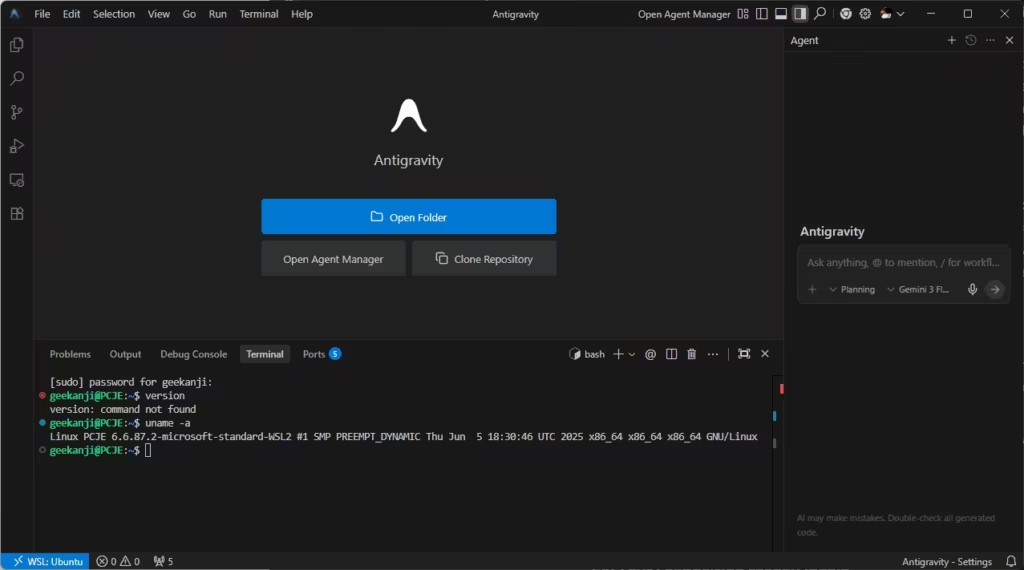
Tableau de bord de l’installation hybride
| Action | Emplacement | Pourquoi ? |
|---|---|---|
| Interface & Browser Agent | Windows 11 (Natif) | Fluidité maximale et pilotage Chrome stable. |
| Exécution & Compilation | WSL2 (Linux) | Sécurité contre les commandes destructrices. |
| Stockage des fichiers | Système EXT4 (WSL) | Performance accrue pour l’indexation du code. |
Sources officielles et ressources
- Documentation officielle Google Antigravity
- Codelab : Premier pas avec Antigravity
- Microsoft Learn : Configuration réseau WSL
- Annonce de la plateforme sur Google Blog
Pour ne rien rater, abonnez-vous à Cosmo Games sur Google News et suivez-nous sur X (ex Twitter) en particulier pour les bons plans en direct. Vos commentaires enrichissent nos articles, alors n'hésitez pas à réagir ! Un partage sur les réseaux nous aide énormément. Merci pour votre soutien !