DDEV et WordPress : créez votre environnement de développement comme un pro
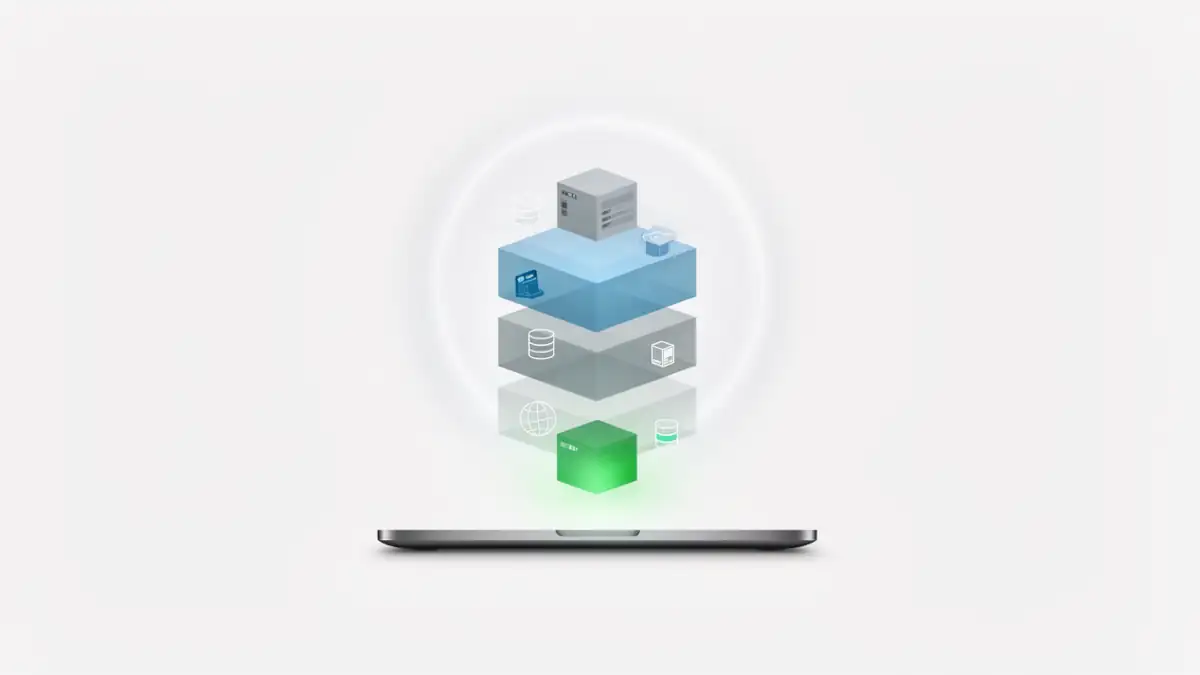
Vous en avez assez des installations WordPress qui ralentissent votre PC ou qui créent des conflits avec vos autres logiciels ? Utiliser DDEV, c’est comme s’offrir une infrastructure professionnelle directement dans son ordinateur. Imaginez une console de gestion ultra-puissante qui prépare tout pour vous : serveur web, base de données et certificat de sécurité, le tout sans polluer Windows.
1. Comment ça marche ? Le voyage de votre clic
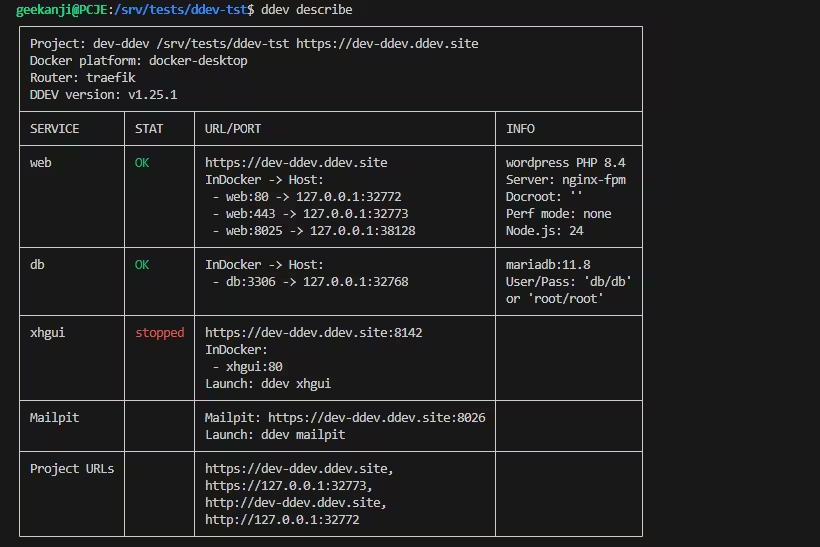
Pas besoin d’être un ingénieur réseau pour comprendre. Quand vous tapez l’adresse de votre site local, DDEV utilise une « tour de contrôle » appelée Traefik.
- Le Routeur (Traefik) : C’est lui qui reçoit votre demande en premier. Il regarde quel site vous voulez voir et vous envoie instantanément vers le bon container Docker.
- Le Serveur (Nginx) : C’est le moteur de votre site. Il prépare les fichiers (images, CSS) pour les afficher dans votre navigateur.
- Le Cœur (PHP) : C’est ici que WordPress calcule tout ce qu’il doit afficher, comme vos articles ou vos extensions.
Cette organisation est « étanche » : si vous cassez quelque chose dans un projet, cela n’aura aucun impact sur vos autres sites ou sur votre système Windows.
2. Pourquoi choisir DDEV pour vos projets web ?
C’est la solution la plus solide en 2026 pour ceux qui veulent une fluidité maximale sur Windows 11 :
- Zéro conflit : Vous pouvez tester un site sous PHP 7.4 et un autre sous PHP 8.4 simultanément sans aucun souci de compatibilité.
- Vitesse Max : En s’appuyant sur WSL2, le cœur Linux de Windows 11, vos sites sont beaucoup plus réactifs qu’avec les vieux logiciels comme WAMP ou XAMPP.
- Reproductibilité : C’est la même technologie que celle utilisée par les experts : si votre site tourne sur DDEV, il tournera de la même manière une fois mis en ligne.
Guide rapide : configurez votre stack en 3 minutes
Étape 1 : Préparer le terrain
Ouvrez votre terminal et créez un dossier pour votre projet.
mkdir mon-projet-web && cd mon-projet-web
ddev config --project-type=wordpress --php-version=8.4
Étape 2 : Allumer les moteurs
DDEV va construire votre environnement automatiquement.
ddev startÉtape 3 : Installer WordPress
Pour éviter d’avoir une erreur 403 (répertoire vide), utilisez cette commande qui télécharge les fichiers nécessaires :
ddev wp core download
ddev launch
Pour une analyse plus technique de cette architecture, consultez notre guide expert : DDEV Infrastructure Guide: Cloud-native local orchestration.
Pour aller plus loin sur Cosmo Games
Nos guides pour optimiser votre environnement :
- Performance : Découvrez pourquoi Docker avec WSL2 est plus performant que Docker Desktop.
- Sécurité : Ne perdez jamais vos projets grâce à notre guide de sauvegarde Windows 11 et WSL2.
- Praticité : Apprenez à ouvrir vos projets Linux sous Windows 11 avec VS Code.
- Maintenance : Faut-il faire apt update && upgrade sous WSL2 pour garder votre système à jour ?
Liens officiels :
- Consultez la documentation officielle de DDEV (en anglais).
- Maîtrisez l’automatisation avec WP-CLI.
Pour ne rien rater, abonnez-vous à Cosmo Games sur Google News et suivez-nous sur X (ex Twitter) en particulier pour les bons plans en direct. Vos commentaires enrichissent nos articles, alors n'hésitez pas à réagir ! Un partage sur les réseaux nous aide énormément. Merci pour votre soutien !