
Comment personnaliser la couleur d’une fenêtre VS Code avec un fichier .code-workspace
Lorsque plusieurs fenêtres Visual Studio Code sont ouvertes, il devient vite difficile d’identifier rapidement le bon projet. En utilisant un fichier .code-workspace, vous pouvez attribuer une couleur distincte à chaque fenêtre pour simplifier le repérage, le tout sans installer d’extension. Ce guide présente la méthode la plus simple, les couleurs recommandées et l’alternative via settings.json pour les cas particuliers.
Pourquoi coloriser les fenêtres VS Code ?
Coloriser chaque fenêtre VS Code permet d’éviter la confusion lorsque plusieurs projets sont ouverts simultanément. Ce besoin revient souvent dans les recherches utilisateurs, car l’interface par défaut ne différencie pas clairement les instances, ce qui augmente le risque d’erreur, surtout en environnement multitâche.
Le problème, plusieurs projets ouverts, confusion visuelle
Lorsque frontend, backend, scripts ou documentation s’ouvrent dans différentes fenêtres, l’utilisateur doit constamment vérifier l’onglet actif. Une fenêtre colorée, visible d’un coup d’œil, résout immédiatement cette confusion.
La solution native, une fenêtre égale une couleur
En configurant une couleur par workspace, chaque fenêtre devient identifiable dès l’ouverture. Cette méthode repose uniquement sur un fichier .code-workspace, ce qui évite les extensions tierces et fonctionne sur toutes les installations de VS Code.
A lire également : Prompty : automatiser et organiser vos prompts IA dans VS Code
Configurer la couleur via un fichier .code-workspace
La configuration via .code-workspace est la méthode la plus flexible, car elle centralise tous les réglages du workspace. Elle répond à l’intention de recherche principale, qui vise une solution simple pour personnaliser la couleur de la barre de titre, sans complexité technique.
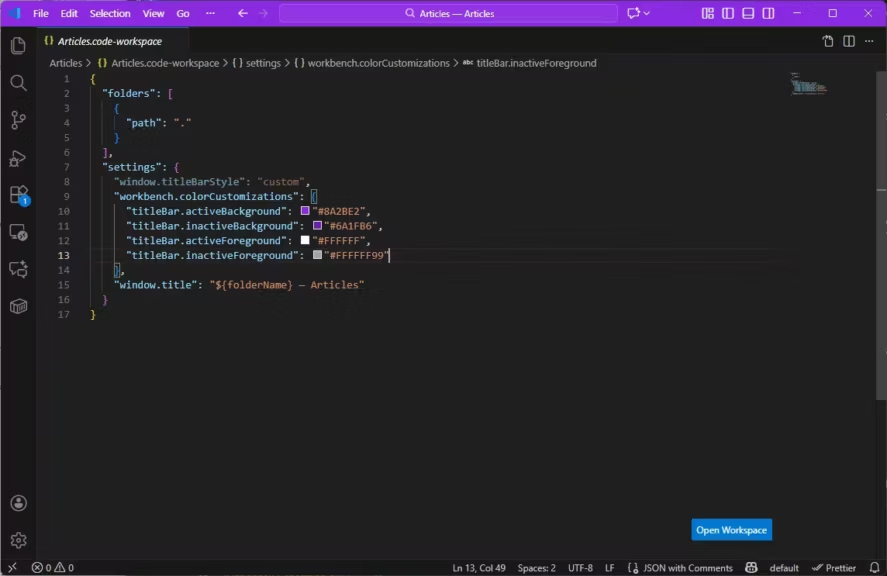
Étape 1, créer ou ouvrir un fichier .code-workspace
Vous pouvez créer un nouveau workspace depuis Fichier puis Enregistrer l’espace de travail sous, ou ouvrir un workspace existant. Le fichier .code-workspace contient la liste des dossiers du projet ainsi que les paramètres spécifiques à cette instance.
Étape 2, ajouter les paramètres colorimétriques
Pour personnaliser la couleur de la fenêtre, VS Code utilise la clé workbench.colorCustomizations. En activant titleBarStyle en mode custom, vous contrôlez précisément la couleur de la barre de titre.
| Propriété | Rôle dans l’interface VS Code |
|---|---|
| titleBar.activeBackground | Couleur de fond de la barre de titre lorsque la fenêtre est active |
| titleBar.activeForeground | Couleur du texte et des icônes de la barre de titre active |
| titleBar.inactiveBackground | Couleur de fond de la barre de titre lorsque la fenêtre est en arrière-plan |
| titleBar.inactiveForeground | Couleur du texte et des icônes dans la barre de titre lorsque la fenêtre est inactive |
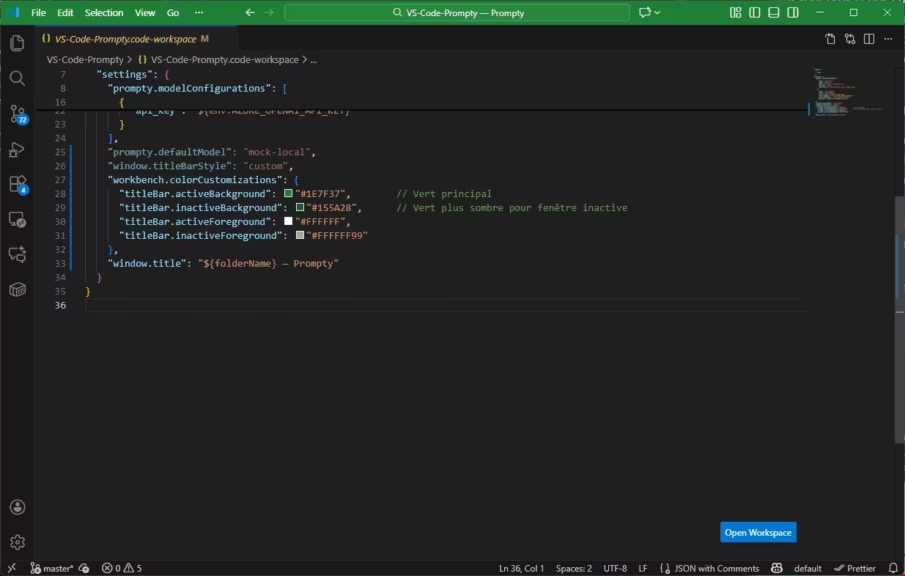
Un extrait JSON minimal ressemblera à ceci, avec une couleur verte pour identifier visuellement le workspace :
{
  "folders": [
    { "path": "." }
  ],
  "settings": {
    "window.titleBarStyle": "custom",
    "workbench.colorCustomizations": {
      "titleBar.activeBackground": "#1E7F37",
      "titleBar.inactiveBackground": "#155A28",
      "titleBar.activeForeground": "#FFFFFF",
      "titleBar.inactiveForeground": "#FFFFFF99"
    },
    "window.title": "${folderName} NomDuProjetPersonnalisé-facultatif"
  }
}
Voici trois autres exemples prêts à l’emploi : rouge, violet et bleu.
Exemple workspace rouge
{
  "settings": {
    "window.titleBarStyle": "custom",
    "workbench.colorCustomizations": {
      "titleBar.activeBackground": "#C62828",
      "titleBar.inactiveBackground": "#8E0000",
      "titleBar.activeForeground": "#FFFFFF",
      "titleBar.inactiveForeground": "#FFFFFF99"
    }
  }
}
Exemple workspace violet
{
  "settings": {
    "window.titleBarStyle": "custom",
    "workbench.colorCustomizations": {
      "titleBar.activeBackground": "#7B1FA2",
      "titleBar.inactiveBackground": "#4A0072",
      "titleBar.activeForeground": "#FFFFFF",
      "titleBar.inactiveForeground": "#FFFFFF99"
    }
  }
}
Exemple workspace bleu
{
  "settings": {
    "window.titleBarStyle": "custom",
    "workbench.colorCustomizations": {
      "titleBar.activeBackground": "#1565C0",
      "titleBar.inactiveBackground": "#0D47A1",
      "titleBar.activeForeground": "#FFFFFF",
      "titleBar.inactiveForeground": "#FFFFFF99"
    }
  }
}
Exemple prêt à l’emploi, fenêtre verte par projet
L’exemple ci-dessus applique un vert homogène sur la barre de titre. Pour attribuer une couleur spécifique à un autre projet, il suffit de modifier les codes hexadécimaux. Cette flexibilité encourage l’usage de palettes adaptées aux environnements de travail.
Choisir une couleur adaptée à chaque type de projet
La personnalisation n’a de valeur que si elle améliore réellement l’organisation. Choisir les bonnes couleurs optimise le repérage visuel et limite la fatigue cognitive lors du passage d’un projet à un autre.
Palettes conseillées, backend, frontend, infra, tests, docs
Certaines palettes fonctionnent mieux en contexte multi-projets. Par exemple, un bleu profond pour le backend, un violet marqué pour le frontend, un vert pour l’infrastructure, un orange pour les tests et un rose ou gris pour la documentation. Ces choix améliorent la cohérence sans perturber la lisibilité de la barre de titre.
| Type de projet | Couleur recommandée | Code hexadécimal |
|---|---|---|
| Frontend | Violet | #7B1FA2 |
| Backend API | Bleu | #1565C0 |
| Infrastructure | Vert | #1E7F37 |
| Tests / QA | Orange | #F57C00 |
| Documentation | Gris / Rose pâle | #BDBDBD |
Méthode alternative, .vscode/settings.json
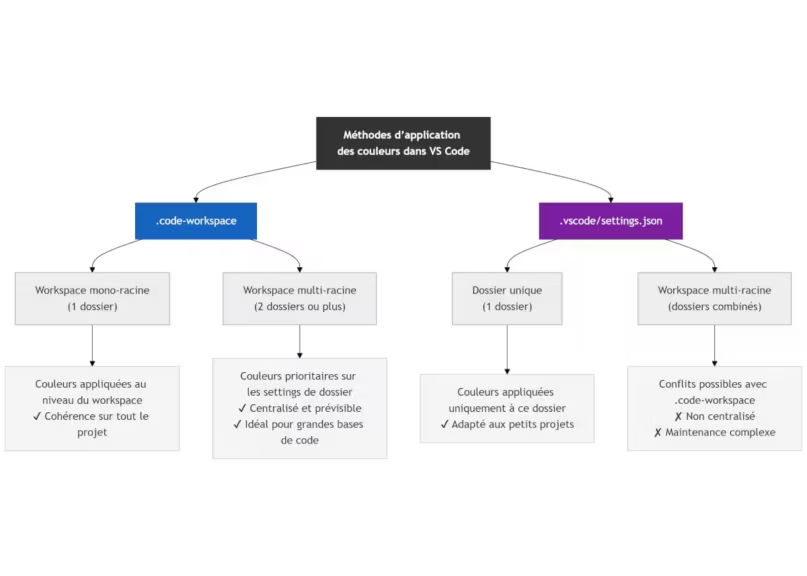
Même si .code-workspace reste la méthode à privilégier, settings.json peut être utilisé lorsque vous ne souhaitez pas créer de workspace dédié. Cependant, ses fonctionnalités sont limitées en comparaison.
Quand utiliser settings.json ?
Cette méthode convient lorsqu’un projet n’a qu’un seul dossier ou qu’une personnalisation ponctuelle suffit. Les paramètres deviennent alors propres au dossier et non à l’ensemble du workspace.
Limites par rapport à .code-workspace
settings.json ne permet pas de gérer facilement plusieurs racines de projet. Les couleurs risquent également d’être surchargées si un thème global est actif. À l’inverse, .code-workspace garantit un comportement centralisé et reproductible.
Résoudre les problèmes courants
Certains paramètres de couleur peuvent ne pas s’appliquer immédiatement, selon l’environnement ou les thèmes installés. Cette section regroupe les causes les plus fréquentes.
La couleur ne s’applique pas
Dans la majorité des cas, window.titleBarStyle n’est pas défini sur custom ou un thème surcharge les valeurs définies. Recharger la fenêtre ou vérifier que workbench.colorCustomizations est bien au bon niveau dans le fichier résout généralement le problème.
Plusieurs workspaces, couleurs incohérentes
Les priorités entre .code-workspace et settings.json peuvent entrer en conflit. Il est recommandé de conserver les personnalisations dans un seul fichier afin d’éviter les incohérences lors du changement de projet.
Au-delà des couleurs, mieux organiser ses workspaces VS Code
La personnalisation de couleur est un premier pas vers une organisation plus structurée. Elle peut être intégrée à des conventions internes, notamment pour séparer les environnements de développement, d’intégration et de production.
Palettes thématiques et productivité long terme
En adoptant des palettes cohérentes entre les équipes, la navigation devient plus fluide. Cela permet aussi de repérer rapidement un workspace critique et d’améliorer la productivité générale.
| Workspace / Projet | Rôle / Type | Environnement | Couleur recommandée | Code hex | Convention d’équipe / Justification |
|---|---|---|---|---|---|
| frontend-app | Frontend (UI) | Dev | Violet | #7B1FA2 | Couleur vive pour un repérage rapide des projets UI |
| api-backend | Backend (API, logic) | Dev | Bleu | #1565C0 | Teinte stable, associée aux services critiques |
| infra-config | Infrastructure / IaC | Dev | Vert | #1E7F37 | Vert = stabilité et gestion environnementale |
| test-suite | Tests / QA | Staging | Orange | #F57C00 | Couleur d’avertissement pour indiquer un environnement QA |
| docs-knowledge-base | Documentation | Dev | Gris clair | #BDBDBD | Teinte neutre pour les projets non exécutables |
| payment-service | Microservice sensible | Prod | Rouge | #C62828 | Rouge = attention, limite les erreurs de manipulation |
| analytics-engine | Data / ML subsystem | Prod | Bleu nuit | #0D47A1 | Variation sombre pour distinguer prod vs dev |
| internal-tools | Outils internes | Dev | Turquoise | #00838F | Contraste élevé pour modules utilitaires |
En bref
Attribuer une couleur spécifique à chaque fenêtre de VS Code améliore le repérage et évite les erreurs en contexte multi-projets. La méthode basée sur .code-workspace offre une solution robuste et centralisée, tandis que settings.json peut servir d’appoint dans des situations simples. À mesure que vos projets se multiplient, une organisation thématique des couleurs et des workspaces devient un atout pour garder une vision claire de votre environnement de travail.
A lire également : Visual Studio Code et WSL2 : comment ouvrir vos projets Linux sous Windows 11
Pour ne rien rater, abonnez-vous à Cosmo Games sur Google News et suivez-nous sur X (ex Twitter) en particulier pour les bons plans en direct. Vos commentaires enrichissent nos articles, alors n'hésitez pas à réagir ! Un partage sur les réseaux nous aide énormément. Merci pour votre soutien !