Amélioration de la netteté Nvidia : le guide du lissage d’image 2026
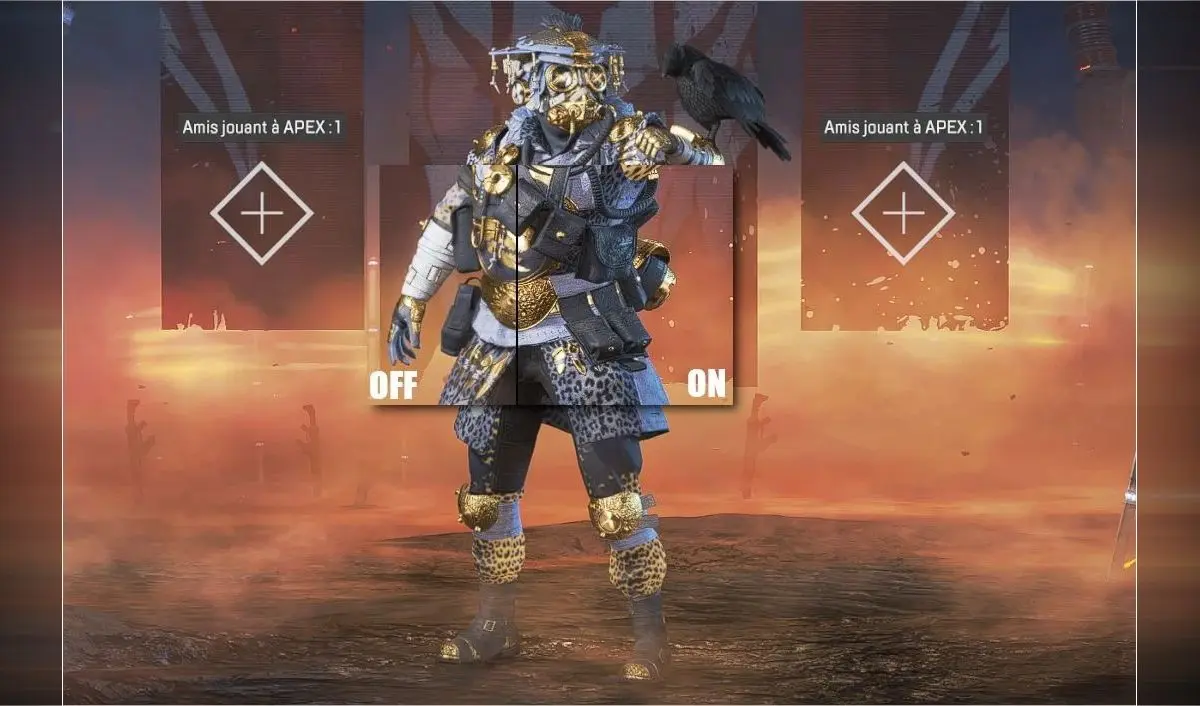
La quête de la netteté absolue est devenue un enjeu majeur depuis la généralisation des technologies d’upscaling et de l’Anti-Aliasing temporel (TAA). Si ces outils améliorent la fluidité, ils peuvent parfois induire un léger flou de mouvement. En 2026, le lissage d’image (Image Sharpening) de Nvidia s’intègre dans un pipeline complexe pour récupérer les détails perdus. Pour tout utilisateur de GeForce, savoir doser ce réglage est aussi crucial que de comprendre la différence entre Frame Generation et Multi Frame Generation.
Distinguer les technologies de netteté en 2026
Avant d’ajuster vos réglages, il est essentiel de comprendre la distinction technique entre les différentes méthodes proposées par Nvidia :
- Sharpening (Spatial) : Une accentuation classique des contours appliquée sur l’image finale.
- DLSS (IA) : Une reconstruction complète incluant l’anti-aliasing, l’upscaling et une netteté contextuelle via l’intelligence artificielle.
- NIS (Upscale Spatial) : Un algorithme combinant une mise à l’échelle spatiale et un sharpening simple, sans utiliser les Tensor Cores.
Le rappel historique nous montre que le besoin de netteté est né de la lutte contre le flou du TAA. Aujourd’hui, Nvidia a internalisé ces outils pour réduire la latence. Le sharpening est le sel du rendu graphique : une pincée sublime l’image, une poignée la rend désagréable à l’œil.
Les trois méthodes de lissage Nvidia
1. Le filtre de netteté via la Nvidia App
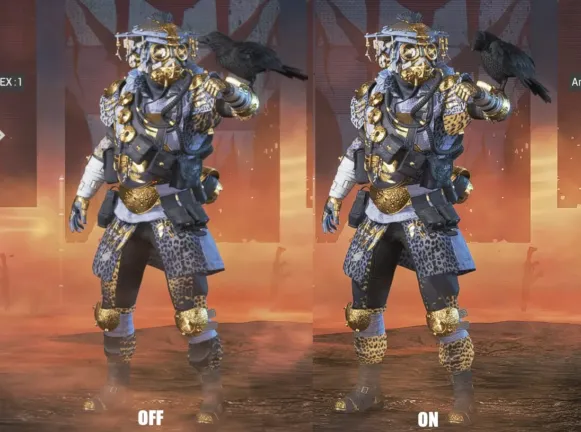
Accessible via la Nvidia App (successeur de GeForce Experience), ce filtre applique un post-traitement sur l’ensemble de l’image. Son impact sur les performances est généralement négligeable, de l’ordre de 1 à 2 % selon la résolution et votre GPU. Attention toutefois : ce filtre ne distingue pas les textures des éléments d’interface (HUD), ce qui peut dégrader la lisibilité des textes.
2. Le Nvidia Image Scaling (NIS)
Le NIS, expliqué en détail par Cowcotland, peut être activé globalement ou par programme. C’est l’option idéale pour les jeux sans support DLSS ou pour des cartes comme la RTX 3060.
- Overlay vert : Indique que le scaling (mise à l’échelle) et le sharpening sont actifs.
- Overlay bleu : Indique que seul le sharpening est actif.
3. La reconstruction via le DLSS 4.5
Le DLSS 4.5 avec Multi Frame Generation intègre une reconstruction de détails contextuelle via son modèle IA de 2e génération (Architecture Transformer). Selon Nvidia, cela réduit drastiquement le besoin d’un sharpening global. La netteté dépend alors du preset choisi et du curseur éventuellement intégré par les développeurs dans les menus du jeu.
Guide de configuration et bonnes pratiques
Optimisation selon la résolution
Le dosage du sharpening doit être adapté à votre densité de pixels pour éviter les artefacts de « ringing » (doubles contours blancs).
- En 1080p : Optez pour un sharpening modéré (0.20 à 0.35).
- En 4K : Un réglage légèrement plus élevé est possible (0.35 à 0.50).
Avertissement de l’expert : Ne cumulez jamais le sharpening du driver avec celui intégré au jeu et celui du DLSS. Ce « stacking » crée un rendu artificiel et granuleux, particulièrement visible lors d’un benchmark de la RTX 5090.
Comparatif : Sharpening Spatial vs Reconstruction IA
| Critère | Sharpening Driver | NIS | DLSS 4.5 |
|---|---|---|---|
| Méthode | Post-traitement spatial | Upscale + Sharpening | IA Contextuelle |
| Compatibilité | Universelle | Universelle | Jeux DLSS |
| Précision | Faible (Global) | Moyenne | Haute (Sélective) |
| Usage idéal | Jeux anciens | Sans DLSS natif | Titres AAA modernes |
FAQ : Optimiser sa netteté en 2026
Quel impact pour l’eSport ?
Un léger sharpening peut améliorer la lisibilité des silhouettes ennemies à longue distance. Cependant, un excès augmente le bruit visuel et la fatigue oculaire. Pour utiliser le DLSS en jeux compétitifs, privilégiez la reconstruction native de l’IA plutôt que les filtres drivers.
Le sharpening remplace-t-il le VRR ou le G-Sync ?
Non. Le VRR et le G-Sync gèrent la fluidité temporelle et la synchronisation. Le lissage d’image améliore la netteté perçue, mais n’influe pas sur la synchronisation dynamique. Vous pouvez surveiller la stabilité de votre framerate via un compteur de FPS.
Pourquoi certains préfèrent-ils jouer sans DLSS ?
Malgré les progrès du test du DLSS 4, certains joueurs préfèrent jouer sans DLSS pour conserver une image 100% native. Dans ce cas, un léger filtre de netteté driver permet souvent de compenser le flou induit par l’anti-aliasing temporel (TAA) obligatoire sur de nombreux moteurs récents.
Pour ne rien rater, abonnez-vous à Cosmo Games sur Google News et suivez-nous sur X (ex Twitter) en particulier pour les bons plans en direct. Vos commentaires enrichissent nos articles, alors n'hésitez pas à réagir ! Un partage sur les réseaux nous aide énormément. Merci pour votre soutien !
Bonjour, merci pour cet article.
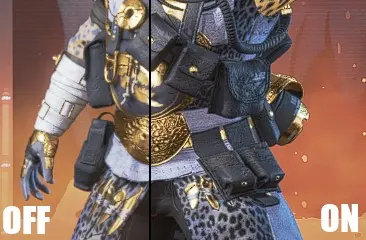
Est-ce que ce sont les mêmes bottes entre ON/OFF de l’affinage ? Car le pantalon ne revient pas du tout de la même façon (il semble recréé de nul part). Merci pour votre réponse.
Ben moi je ne comprends pas trop l’upscaling, si je joue en 4k, je laisse 4k dans le jeu ou descend?
Si les FPS ne sont pas suffisants pour toi, tu peux baisser la définition en jeu. Ce qui activera l’upscaling (si tout est bien configuré), et te permettra de gagner en performance, en FPS. L’image sharpening de Nvidia permet de regagner la finesse d’image perdue avec l’upscaling. (j’espère que c’est clair). Pour l’upscaling, nous avons un guide spécialisé avec ce lien. Tu trouveras plus d’explications.
Si j’utilise le nouveau paramètre dans le panneau de configuration, le filtre s’applique sur mon 2e écran même si il n’est pas en mode jeu.
Du coup, pour l’instant j’utilise plutôt le filtre avec FreeStyle. Je suis le seul à avoir le problème ?